Lernziele
Sie können für eine gegebene Datensatz-Fragestellung den geeigneten Diagrammtyp auswählen und Ihre Entscheidung mit den Eigenschaften der Daten und der Analysefrage begründen.
Sie können mit ChatGPT Advanced Data Analysis ein Diagramm per natürlichsprachlichem Prompt erstellen und gestalterische Anweisungen in den Prompt integrieren.
Sie können mit Copilot in Excel ein Diagramm direkt aus einer Tabelle per Prompt generieren und nachträgliche Anpassungen per Folge-Prompt vornehmen.
Sie können die grundlegenden Design-Prinzipien für Geschäftsdiagramme anwenden.
Sie können KI-generierte Diagramme auf Barrierefreiheit (Farbenblindheit) prüfen und bei Bedarf eine farbenblindheitsfreundliche Palette anfordern.
Sie können eine wiederverwendbare Diagramm-Prompt-Vorlage entwickeln und für zukünftige Reports einsetzen.
Auf einen Blick
| Dauer | 45 Min |
| Methodik | Input + Lab |
| Vorwissen | UE 49–51 abgeschlossen |
| AI-Act-Kompetenz | Anwendungskompetenz (Art. 4 EU AI Act) |
| Querverweise | UE 51 (Pivot als Datengrundlage für Diagramme), UE 56 (Visualisierungen im Controlling), UE 57 (Diagramme in Power BI) |
Worum geht es? — Der didaktische Einstieg
Ein Diagramm sagt mehr als tausend Zahlen — aber nur, wenn es das richtige Diagramm für die richtige Frage ist. In der Praxis sieht man häufig das Gegenteil: Kreisdiagramme mit zwölf Segmenten, bei denen keines lesbar ist; 3D-Balkendiagramme, deren Proportionen optisch verzerrt werden; Liniendiagramme für kategorische Daten, bei denen die verbindenden Linien suggestiv falsche Trends zeigen.
Diese Fehler entstehen nicht aus mangelndem Engagement, sondern weil die Wahl des richtigen Diagrammtyps eine Kombination aus Datenwissen und visueller Kommunikationskompetenz erfordert, die nicht selbstverständlich ist. Genau hier hilft KI: Sie können beschreiben, welche Daten Sie haben und welche Frage Sie beantworten wollen — und erhalten eine fundierte Diagrammtyp-Empfehlung mit Begründung, inklusive direkter Umsetzung als fertiges Diagramm.
Lerntext — Theorie und Konzepte
Die Wahl des richtigen Diagrammtyps
Die Diagrammtyp-Entscheidung hängt von zwei Faktoren ab: der Datenstruktur (kategorisch, numerisch, zeitlich, hierarchisch) und der Analysefrage (Vergleich, Trend, Anteil, Korrelation, Verteilung).
| Diagrammtyp | Datenstruktur | Analysefrage | Anwendungsbeispiel |
| Balkendiagramm | Kategorisch | Vergleich | Umsatz nach Kundensegment |
| Liniendiagramm | Zeitlich | Trend | Monatlicher Ressourcenaufwand im Jahresverlauf |
| Flächendiagramm | Zeitlich + kumulativ | Kumulative Entwicklung | Stunden-Burn-Down im Projekt |
| Streudiagramm | Zwei numerische Variablen | Korrelation | Projektlaufzeit vs. Marge |
| Kreisdiagramm | Kategorisch (max. 5 Segmente) | Anteil | Umsatzanteil Top-5-Kunden |
| Wasserfalldiagramm | Kategorisch + kumulativ | Beitragsanalyse | Welche Kostenfaktoren erklären die Marge-Abweichung? |
| Heatmap | Matrix (zwei kategorische Dimensionen) | Intensitätsverteilung | Ticket-Volumen nach Wochentag und Uhrzeit |
| Histogramm | Numerisch (Verteilung) | Verteilungsform | Verteilung der Projektlaufzeiten |
Merksatz
Erst die Frage stellen, dann den Diagrammtyp wählen — nie umgekehrt. Wer zuerst das Diagramm wählt und dann die Frage anpasst, erzeugt Visualisierungen, die die Daten verzerren statt sie zu erklären.
Diagramm-Erstellung über Code Interpreter
In ChatGPT Advanced Data Analysis können Sie vollständige Diagramme in Matplotlib oder Plotly erstellen lassen. Vollständiger Beispiel-Prompt:
„Erstelle ein Liniendiagramm mit folgenden Eigenschaften: X-Achse: Monate Januar bis Dezember 2025, Y-Achse: Monatsumsatz in Euro. Daten: Beratung [320, 290, 310, 350, 380, 400, 420, 390, 410, 450, 430, 480], Migration [180, 200, 190, 210, 220, 240, 230, 250, 260, 270, 280, 300], Support [150, 145, 160, 155, 170, 165, 175, 180, 185, 190, 195, 200]. Linienstärke 2, Legende rechts oben, Y-Achse mit Tausendertrennzeichen formatieren, Titel: ‘Monatsumsatz nach Kategorie 2025’, Quellangabe unten rechts: ‘Quelle: Projekt-Controlling, Stand 31.12.2025’. Verwende colorblind-freundliche Farben. Exportiere als PNG in 200 DPI.”
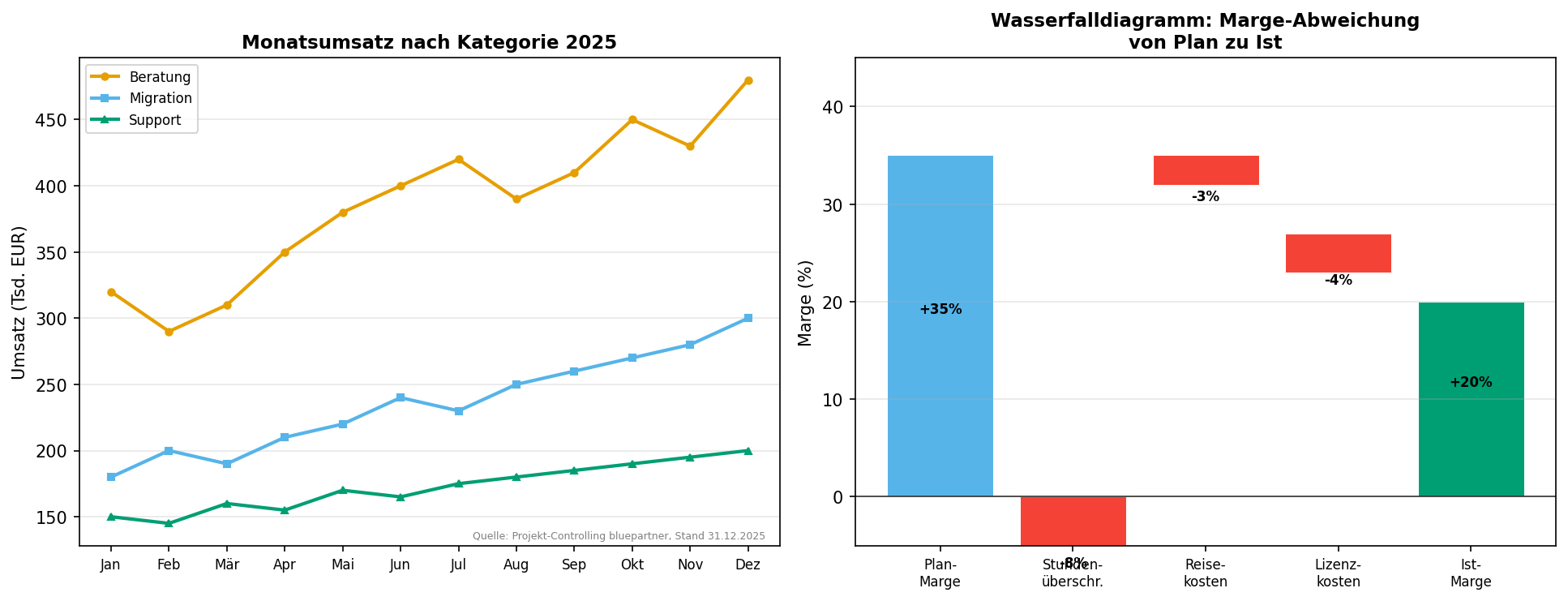
Abb. 52.1 — Zwei KI-generierte Diagrammtypen: Liniendiagramm (Zeitreihe) und Wasserfalldiagramm (Beitragsanalyse) mit colorblind-freundlichen Farben
Design-Grundregeln für Geschäftsdiagramme
Achsentitel immer setzen: Lesende sollen nicht raten müssen, was X- und Y-Achse repräsentieren.
Datenquelle und Stand angeben: Jedes Diagramm in einem Bericht benötigt eine Quellenangabe mit Stand-Datum.
Farbsparsamkeit: Maximal 5–6 Kategorien im selben Diagramm.
Keine 3D-Effekte: 3D-Balken und 3D-Kreisdiagramme verzerren Proportionen visuell — niemals in Fachberichte einbauen.
Direkte Beschriftung statt Legende: Wenn möglich, Linien und Balken direkt beschriften — erhöht die Lesbarkeit.
Barrierefreiheit — Farbenblindheit berücksichtigen
Ca. 8 % der Männer und 0,5 % der Frauen haben eine Rot-Grün-Schwäche. Das Okabe-Ito-Farbschema ist eine bewährte farbenblindheitsfreundliche Palette. Prompt-Zusatz: „Verwende ausschließlich Farben aus dem Okabe-Ito-Schema für Farbenblindheit.”
Vertiefung — Interaktive Visualisierungen und Export-Workflow
Interaktive Visualisierungen mit Plotly: Code Interpreter kann interaktive Visualisierungen mit Hover-Tooltips, Zoom/Pan und Filter-Funktion erstellen. Einschränkung: Interaktive HTML-Diagramme können nicht direkt in PowerPoint oder Word eingebettet werden.
Export-Workflow: - PowerPoint/Word: PNG bei 150–200 DPI (300 DPI für Druck) - Web-Reports: SVG für Liniendiagramme ohne Raster, PNG für komplexere Visualisierungen - E-Mail-Anhänge: PDF oder PNG
Systematische Chart-Typen-Auswahl: Vergleich → Balkendiagramm; Zusammensetzung → gestapeltes Balkendiagramm; Verteilung → Histogramm, Box-Plot; Beziehung → Streudiagramm, Heatmap; Entwicklung über Zeit → Liniendiagramm.
Merksatz
Gestalterische Anweisungen in den Prompt integrieren — nicht nachträglich manuell anpassen. Ein vollständiger Diagramm-Prompt mit Achsentiteln, Farbpalette, Quellangabe und DPI-Angabe erzeugt direkt verwendbare Ergebnisse.
Branchen-Anwendungen
IT-Dienstleistung & Beratung
Präsentationen und Quartals-Reviews in IT-Beratungshäusern enthalten regelmäßig Leistungsgrafiken. Bisher wurden diese manuell in Excel erstellt — mit inkonsistenter Gestaltung und erheblichem Zeitaufwand. Mit KI-gestützter Diagramm-Erstellung kann ein Projektleiter in 10 Minuten vier konsistent gestaltete Diagramme aus einem Datensatz generieren und direkt in PowerPoint einbetten. Die Prompt-Vorlage für die Standardgrafiken wird einmalig entwickelt und für jeden neuen Report wiederverwendet. Das Ergebnis: visuell konsistente Berichte, die die Professionalität der Kundenkommunikation stärken und die Erstellungszeit von 30 Minuten auf 8 Minuten reduzieren.
Industrie & Fertigung
In produzierenden Unternehmen werden Visualisierungen für Qualitäts-Reports (Ausschussquote im Zeitverlauf), Schichtberichte (Auslastung nach Maschine und Schicht als Heatmap) und Lieferanten-Bewertungen eingesetzt. KI kann die Diagramme konsistent nach Corporate-Identity-Vorgaben generieren: Prompt: „Verwende ausschließlich folgende Farben: Primärblau #003366, Akzentblau #4472C4, Grau #808080. Schriftgröße Achsentitel 11pt.” Besonders nützlich: Wasserfalldiagramme für die Ursachenanalyse von Produktionsausfällen — welche Faktoren erklären die Abweichung von der geplanten Produktionsmenge?
Finanzdienstleistung & Versicherung
In Finanzinstituten werden Visualisierungen für Risikoreports, Portfolioentwicklungen und Vertriebsanalysen eingesetzt. Hier sind zwei Aspekte besonders relevant: Erstens muss die Farbkodierung barrierefrei sein (Rot-Grün für negative/positive Abweichungen ist für Personen mit Farbsehschwäche unlesbar — Alternative: Blau/Orange). Zweitens müssen Quellenangaben und Erstellungsdaten immer sichtbar sein (regulatorische Anforderung in einigen Bereichen). KI kann beides automatisch generieren, wenn der Prompt entsprechend formuliert ist.
Öffentliche Verwaltung
In Behörden werden Visualisierungen für Bürgerinformationen, parlamentarische Berichte und interne Steuerung eingesetzt. Besonders relevant: Barrierefreiheit ist für öffentliche Dokumente gesetzlich vorgeschrieben (BITV 2.0). KI-generierte Diagramme mit dem Okabe-Ito-Farbschema und Direktbeschriftung (statt Legende) erfüllen die wesentlichen Barrierefreiheitsanforderungen bereits. Für Darstellungen in Pressemitteilungen oder auf öffentlichen Webseiten sind zusätzlich Alt-Texte für Screenreader notwendig — auch diese kann KI generieren: „Erstelle einen prägnanten Alt-Text für dieses Diagramm in maximal 150 Zeichen.”
Promptbaustein — Vollständiger Diagramm-Prompt mit Design-Vorgaben
Rolle: Sie sind ein Datenvisualisierungs-Experte. Aufgabe: Erstelle ein professionelles Geschäftsdiagramm nach folgenden Spezifikationen. Ziel: Ein direkt für Kundenpräsentationen oder Management-Berichte verwendbares Diagramm. Kontext: Diagrammtyp: [Liniendiagramm / Balkendiagramm / Wasserfalldiagramm]. Daten: [Werte eingeben oder Datei hochladen]. Analysefrage, die das Diagramm beantworten soll: [Frage]. Output: PNG-Datei, 200 DPI. Achsentitel: X-Achse [Bezeichnung], Y-Achse [Bezeichnung mit Einheit]. Titel: ‘[Titel]’. Quellangabe unten rechts: ‘Quelle: [Quelle], Stand [Datum]’. Farben: Okabe-Ito-Schema. Keine 3D-Effekte. Direkte Datenbeschriftung. Beispiele: Vergleichbare Diagramme aus früheren Reports verwenden folgende Farbpalette: [Farben angeben].
Übung 1 — Diagrammtyp-Entscheidung und Erstellung
Übung 1 — Diagrammtyp wählen und umsetzen
Aufgabe: Sie haben Monatsumsatzdaten für vier Produktkategorien über 12 Monate. Lassen Sie ChatGPT zunächst den besten Diagrammtyp empfehlen und umsetzen. Erstellen Sie dann dasselbe Diagramm mit einer alternativen Visualisierung und vergleichen Sie beide.
Material: ChatGPT Plus oder Team mit Advanced Data Analysis, eigene Testdaten (vier Kategorien, 12 Monatswerte).
Schritt-für-Schritt: 1. Formulieren Sie einen Diagrammtyp-Empfehlungs-Prompt: Daten beschreiben und Analysefrage angeben. 2. Lesen Sie die KI-Empfehlung und Begründung. Notieren Sie den empfohlenen Typ und die Alternative. 3. Fordern Sie das Diagramm direkt an mit vollständigen Design-Anweisungen. 4. Laden Sie das generierte Diagramm herunter. 5. Fordern Sie dasselbe als alternatives Diagramm an. 6. Vergleichen Sie beide: Welches beantwortet die Analysefrage besser? Warum? 7. Führen Sie eine Design-Prüfung durch: Achsentitel? Quellangabe? Keine 3D-Effekte?
Erwartetes Ergebnis: Zwei heruntergeladene Diagramme, eine schriftliche Begründung der Diagrammtyp-Wahl, ein Stichpunkt-Design-Check.
Musterlösung: Für Zeitreihen mit mehreren Kategorien ist ein Mehrliniendiagramm üblicherweise die beste Wahl: Es zeigt Trends je Kategorie und ermöglicht Vergleich zu jedem Zeitpunkt. Das gruppierte Balkendiagramm eignet sich besser für Perioden-Vergleiche, verliert aber bei 12 Monaten mit vier Kategorien schnell an Lesbarkeit.
Übung 2 — Vollständiges Diagramm-Paket für einen Report
Übung 2 — Konsistentes Diagramm-Paket entwickeln
Aufgabe: Erstellen Sie drei thematisch zusammengehörige Diagramme für einen fiktiven Report aus dem Übungsdatensatz. Alle drei Diagramme sollen dieselbe Farbpalette verwenden und konsistent gestaltet sein. Formulieren Sie eine Prompt-Vorlage, die für zukünftige Reports wiederverwendet werden kann.
Material: Wie Übung 1; Übungsdatensatz aus UE 49/50.
Schritt-für-Schritt: 1. Entscheiden Sie sich für drei Analysefragen, die Sie im Report beantworten wollen. 2. Erstellen Sie ein Farbpaletten-Template: Wählen Sie drei Farben aus dem Okabe-Ito-Schema. 3. Erstellen Sie Diagramm 1 unter Verwendung des Farbpaletten-Templates und der Design-Grundregeln. 4. Erstellen Sie Diagramm 2 und 3 mit demselben Farbpaletten-Template. 5. Prüfen Sie visuelle Konsistenz: Gleiche Schriftgröße? Gleiche Legende-Position? 6. Formulieren Sie eine wiederverwendbare Prompt-Vorlage für die drei Standarddiagramme.
Erwartetes Ergebnis: Drei konsistent gestaltete Diagramme, eine dokumentierte Prompt-Vorlage.
Musterlösung: Eine gut strukturierte Prompt-Vorlage enthält als feste Elemente: Farbpalette (Hex-Codes), Schriftgröße für Achsenbeschriftungen, Position der Legende, Format der Quellangabe, Bildgröße und DPI. Variable Elemente: Datenwerte, Diagrammtitel, Achsenbeschriftungen, Zeitraum.
Cheatsheet — Die wichtigsten Punkte
Diagrammtyp-Wahl: Erst Frage stellen, dann Typ wählen — nicht umgekehrt
Zeitreihen = Linie: Liniendiagramm für zeitliche Entwicklung, nicht Balken
Max. 6 Kategorien: Mehr Kategorien = mehr Verwirrung; aggregieren oder aufteilen
Keine 3D: 3D-Effekte verzerren Proportionen — nie in Fachberichten
Achsentitel Pflicht: Immer X- und Y-Achse beschriften, inklusive Einheit
Quellangabe: Stand-Datum und Datenquelle in jeden Chart
Okabe-Ito: Colorblind-freundliche Standardpalette für professionelle Diagramme
Design-Prompt: Gestalterische Anweisungen in den Prompt integrieren — nicht nachträglich manuell anpassen
Prompt-Vorlage dokumentieren: Für Reproduzierbarkeit bei Report-Updates
Reflexionsfragen
Welche Diagrammtypen verwenden Sie in Ihren aktuellen Reports — und sind diese wirklich die besten für die jeweilige Analysefrage?
Wie würden Sie einem Kunden erklären, warum ein Kreisdiagramm mit zehn Segmenten keine gute Visualisierung ist?
Welche Schritte in der Diagramm-Erstellung würden Sie gerne vollständig automatisieren — und welche nicht?
Warum ist Barrierefreiheit (Farbenblindheit) bei Unternehmensdiagrammen wichtig — auch wenn der direkte Empfänger keine Farbsehschwäche hat?
Wie können Sie eine einmal entwickelte Diagramm-Prompt-Vorlage so dokumentieren, dass Kolleginnen und Kollegen sie ohne Erklärung verwenden können?
Vertiefung — Datenvisualisierung: Die 5 häufigsten Fehler und wie KI sie verhindert
Datenvisualisierungen scheitern selten an fehlendem Designwissen — meistens an systematischen Fehlermustern:
Fehler 1 — Falscher Diagrammtyp: Ein Kreisdiagramm mit 11 Segmenten ist unleserlich. KI-Prompt: „Ich habe [N] Kategorien. Welcher Diagrammtyp eignet sich, und welche Regel gilt für die maximale Segmentanzahl?”
Fehler 2 — Abgeschnittene Y-Achse: Eine Y-Achse, die nicht bei 0 beginnt, suggeriert größere Unterschiede als vorhanden. KI-Prompt: „Erkläre, wann eine Y-Achse bei 0 beginnen muss und wann Ausnahmen sinnvoll sind.”
Fehler 3 — Zu viele Informationen: Ein Diagramm sollte genau eine Kernaussage transportieren. KI-Prompt: „Ich möchte [N Datenpunkte] in einem Diagramm zeigen. Schläge mir vor, wie ich die Daten aufteile, damit jedes Diagramm nur eine Kernaussage hat.”
Fehler 4 — Fehlende Kontextualisierung: Zahlen ohne Vergleich (Vorjahr, Budget, Branchendurchschnitt) haben keinen Informationswert. KI-Prompt: „Welche Vergleichswerte sollte ich zu dieser Kennzahl immer darstellen?”
Fehler 5 — Inkonsistente Farbgebung: Gleiche Farbe für verschiedene Kategorien verwirrt. KI-Prompt: „Erstelle mir ein konsistentes Farbschema für meine Unternehmens-Diagramme mit folgenden Kategorien: [Liste].”
Übung 7 — Visualisierungs-Audit: Bestehende Diagramme verbessern
Aufgabe: Nehmen Sie ein bestehendes Diagramm aus Ihrem Arbeitsalltag und verbessern Sie es mit KI-Unterstützung.
Ablauf: 1. Exportieren oder fotografieren Sie ein Diagramm, das Sie regelmäßig nutzen (oder erstellen Sie ein fiktives Beispiel). 2. Beschreiben Sie das Diagramm in einem Prompt: Art, Daten, Zweck, Zielgruppe. 3. Prompt: „Analysiere dieses Diagramm nach den fünf häufigsten Visualisierungsfehlern. Was würdest du verbessern — und warum? Gib konkrete Handlungsempfehlungen.” 4. Setzen Sie mindestens zwei Verbesserungen in Excel um.
Reflexion: Was hat die KI-Analyse entdeckt, was Sie selbst nicht bemerkt hatten?
Zeit: 25 Minuten
Erweiterte Reflexionsfragen — UE 52
Welches Diagramm in Ihren regulären Reports wird am häufigsten missverstanden — und wie könnten Sie es so umgestalten, dass die Kernaussage sofort klar ist?
Wie verändert sich die Wirkung einer Präsentation, wenn alle Diagramme einem einheitlichen visuellen Standard folgen?
Wann ist ein Diagramm tatsächlich besser als eine Tabelle — und wann ist eine Tabelle besser als ein Diagramm?
Branchen-Vignette — Konsumgüter: Shelf-Performance-Visualisierung für den Handel
Ein Konsumgüterhersteller präsentiert monatlich seine Shelf-Performance-Daten dem Handelspartner (Listung, Verfügbarkeit, Facingsanteil, Absatz pro Facing). Die Daten kommen aus drei Quellen und wurden bislang in einer unlesbaren Tabelle mit 15 Spalten präsentiert.
KI-gestützter Umbau: Mit dem Prompt „Welche 4 KPIs sind für Shelf-Performance-Präsentationen beim Handelskunden am relevantesten — und wie visualisiert man sie wirkungsvoll?” wurde zunächst die KPI-Auswahl optimiert. Dann generierte KI Python-Code für ein matplotlib-Dashboard sowie die exakten Excel-Konfigurationsschritte.
Ergebnis: Drei Diagramme ersetzen 15 Tabellenspalten. Die Händlergespräche dauern 20 Minuten kürzer, weil die Kernaussagen auf einen Blick erkennbar sind.
Übung 7 — Visualisierungs-Audit: Bestehende Diagramme verbessern
Aufgabe: Nehmen Sie ein bestehendes Diagramm aus Ihrem Arbeitsalltag und verbessern Sie es mit KI-Unterstützung.
Ablauf: 1. Beschreiben Sie ein Diagramm, das Sie regelmäßig nutzen: Art, Daten, Zweck, Zielgruppe. 2. Prompt: „Analysiere dieses Diagramm nach den fünf häufigsten Visualisierungsfehlern. Was würdest du verbessern — und warum? Gib konkrete Handlungsempfehlungen.” 3. Setzen Sie mindestens zwei Verbesserungen in Excel um.
Reflexion: Was hat die KI-Analyse entdeckt, was Sie selbst nicht bemerkt hatten?
Zeit: 25 Minuten
Erweiterte Reflexionsfragen — UE 52
Welches Diagramm in Ihren regulären Reports wird am häufigsten missverstanden — und wie könnten Sie es so umgestalten, dass die Kernaussage sofort klar ist?
Wie verändert sich die Wirkung einer Präsentation, wenn alle Diagramme einem einheitlichen visuellen Standard folgen?
Wann ist ein Diagramm tatsächlich besser als eine Tabelle — und wann ist eine Tabelle besser als ein Diagramm?
Vertiefung — Die fünf häufigsten Visualisierungsfehler
Datenvisualisierungen scheitern meistens an denselben Fehlermustern:
Fehler 1 — Falscher Diagrammtyp: Ein Kreisdiagramm mit 11 Segmenten ist unleserlich. Faustregel: Max. 5 Segmente im Kreisdiagramm, sonst Balkendiagramm.
Fehler 2 — Abgeschnittene Y-Achse: Eine Y-Achse, die nicht bei 0 beginnt, suggeriert größere Unterschiede als tatsächlich vorhanden.
Fehler 3 — Zu viele Informationen: Ein Diagramm sollte genau eine Kernaussage transportieren. Mehr als eine Frage pro Diagramm führt zu Unklarheit.
Fehler 4 — Fehlende Kontextualisierung: Zahlen ohne Vergleich (Vorjahr, Budget, Branchendurchschnitt) haben keinen Informationswert.
Fehler 5 — Inkonsistente Farbgebung: Gleiche Farbe für verschiedene Kategorien verwirrt. KI-Prompt: „Erstelle mir ein konsistentes Farbschema für meine Unternehmens-Diagramme mit folgenden Kategorien: [Liste].”
Vertiefung — Barrierefreie Diagramme: Farbblindheits-gerechte Visualisierungen
Etwa 8 % der Männer und 0,5 % der Frauen sind farbenblind (häufigste Form: Rot-Grün-Schwäche). Ein Diagramm, das zwischen „gut” (grün) und „schlecht” (rot) unterscheidet, ist für diese Personengruppe unlesbar.
Regeln für barrierefreie Diagramme: - Niemals nur Farbe als einzigen Unterscheidungsmechanismus nutzen — immer zusätzlich: Muster, Icons, Beschriftungen - Ampelfarben (Rot/Gelb/Grün) durch Farbblindheits-sichere Alternativen ersetzen: Blau/Orange statt Rot/Grün - Datenpunkte direkt beschriften — nicht nur über Legende unterscheiden
KI-Prompt für barrierefreie Farbpalette: „Erstelle mir eine barrierefreie Farbpalette für ein Unternehmens-Dashboard mit 5 Kategorien. Die Palette soll für Menschen mit Rot-Grün-Schwäche vollständig unterscheidbar sein. Nenne die Farben als HEX-Codes.”
Praxis-Test: Fotografieren Sie Ihr Diagramm und verwenden Sie eine Farbblindheits-Simulations-App (z. B. Color Oracle, kostenlos) um zu prüfen, wie es für farbenblinde Personen wirkt.
Merksatz
Ein Diagramm ist dann wirklich professionell, wenn es von allen Zielgruppen verstanden wird — unabhängig von Sehvermögen, Vorwissen und Bildschirmqualität.
Praxis-Tipp — Diagramm-Prompt-Vorlage dokumentieren und teilen
Einmal entwickelte Diagramm-Prompts sollten im Team geteilt werden. Empfohlenes Format für die Team-Dokumentation:
| Zweck | Diagrammtyp | Prompt (Kurzform) | Besonderheiten |
| Monatliche Umsatzentwicklung | Liniendiagramm | „Erstelle ein Liniendiagramm für [Daten] mit Trend-Linie und Vorjahresvergleich als gestrichelte Linie” | Farbe konsistent mit CI |
| Regionsvergleich | Balkendiagramm | „Erstelle ein horizontales Balkendiagramm sortiert nach Umsatz absteigend” | Max. 10 Kategorien |
| Anteile | Balken-Stapel | „Erstelle ein gestapeltes Balkendiagramm (100%) für [Kategorien] über Zeit” | Statt Kreisdiagramm bei >5 Segmenten |
KI-Prompt für Vorlage-Erstellung: „Ich habe diesen Diagramm-Prompt erfolgreich eingesetzt: [Prompt]. Erstelle eine Dokumentations-Karte für meine Team-Prompt-Bibliothek mit: Zweck, Diagrammtyp, Prompt, Besonderheiten.”
Abschluss-Checkliste UE 52 — Diagramme und Visualisierungen: - [ ] Diagrammtyp bewusst gewählt (nicht Standard übernommen) - [ ] Y-Achse bei 0 gestartet (oder Ausnahme begründet) - [ ] Konsistente Farbgebung mit CI-konformen Farben - [ ] Kernaussage als Diagrammtitel formuliert (nicht nur „Umsatz”)
Tipp: Geben Sie jedem Diagramm einen Aktionstitel statt eines deskriptiven Titels. Statt „Umsatz nach Region Q1“ lieber „Region Nord waechst +18 % — Region Sued stagniert“. Aktive Titel transportieren die Kernaussage direkt.
Quellen & Weiterlesen
| Quelle | Typ | URL |
| Datawrapper — Chart Type Guide | Fachreferenz | https://www.datawrapper.de/charts |
| Colorblind-freundliche Farbpaletten — Okabe-Ito-Schema | Norm/Standard | https://jfly.uni-koeln.de/color/ |
| Financial Times Visual Vocabulary (PDF-Download) | Fachreferenz | https://ft-interactive.github.io/visual-vocabulary/ |
| Matplotlib Dokumentation — Chart Types | Bibliotheks-Dok | https://matplotlib.org/stable/gallery/index.html |
| Google Looker Studio — Diagrammtypen im Überblick | Hersteller-Dok | https://support.google.com/looker-studio/answer/6293184 |
| BITV 2.0 — Barrierefreiheitsanforderungen für Webinhalte | Behördeninfo | https://www.barrierefreiheit-dienstekonsolidierung.bund.de/Webs/PB/DE/gesetze-und-richtlinien/bitv/bitv-node.html |
Vertiefung — Storytelling mit Daten und die Narrative Visualisierung
Eine Visualisierung kann technisch korrekt und ästhetisch ansprechend sein — und trotzdem keine Wirkung entfalten. Der Grund liegt nicht in der Grafik, sondern in der fehlenden Narration: Die Visualisierung zeigt Zahlen, aber erzählt keine Geschichte. Das Konzept des „Storytelling with Data” (popularisiert durch Cole Nussbaumer Knaflic) verändert den Ansatz grundlegend: Erst die Geschichte, dann die Visualisierung.
Die narrative Struktur einer Datenpräsentation: Jede effektive Datenpräsentation folgt einer impliziten Erzählstruktur: Kontext (Wie war die Situation bisher?), Veränderung (Was hat sich geändert?), Konsequenz (Was bedeutet das für Ihrem Entscheidungen?). Diese Struktur kann mit KI explizit gemacht werden: „Ich habe folgende Daten und möchte diese Geschichte erzählen: [Geschichte]. Welche Visualisierungssequenz (wie viele Charts, in welcher Reihenfolge) empfiehlst du?”
Annotation und Kontext in Visualisierungen: Professionelle Visualisierungen enthalten erklärende Annotationen — Pfeile, Textboxen, Linien — die direkt auf relevante Datenpunkte hinweisen. Code Interpreter kann Matplotlib-Annotationen generieren: „Füge einen Pfeil und die Beschriftung ‘Einführung neues Produkt’ beim lokalen Maximum im April 2024 hinzu.” Diese Annotationen sind keine Dekoration — sie sind narrative Elemente, die die Geschichte in der Visualisierung sichtbar machen.
Small Multiples: Small Multiples sind mehrere kleine, identisch skalierte Diagramme nebeneinander, die denselben Diagrammtyp für verschiedene Teilgruppen zeigen. Beispiel: Umsatzentwicklung für alle zehn Regionen als zehn kleine Liniendiagramme in einer 2×5-Raster-Anordnung. Der Vorteil: Vergleich über alle Regionen auf einen Blick, ohne die Überlastung eines einzelnen Multi-Linien-Diagramms. Code Interpreter kann Small Multiples mit einem einzigen Prompt erstellen: „Erstelle Small Multiples für alle Regionen in einer 2×5-Anordnung.”
Evidenz-Hierarchie in Visualisierungen: Nicht alle visuellen Elemente sind gleich wirksam für die Vermittlung von Quantitäten. Die Evidenz-Hierarchie (nach Cleveland und McGill): Länge (Balkendiagramm) > Winkel/Fläche (Kreisdiagramm) > Farbe/Helligkeit. Das erklärt, warum Balkendiagramme fast immer besser sind als Kreisdiagramme für quantitative Vergleiche — das menschliche Auge ist bei Längen präziser als bei Flächen.
Interaktive Dashboards mit Plotly: Für Präsentationen, die in Echtzeit exploriert werden sollen (z. B. Executive Dashboard, bei dem die Führungsebene eigene Filterfragen stellt), sind interaktive Visualisierungen mit Plotly sinnvoll. Code Interpreter kann Plotly-Diagramme erstellen und als HTML-Datei exportieren — die im Browser ohne Installation läuft. Hover-Tooltips, Zoom und Filterleisten durch Klick auf die Legende sind automatisch verfügbar. Einschränkung: Plotly-HTMLs lassen sich nicht in klassische PDF-Berichte einbetten, sondern werden separat geteilt oder in einen Web-Browser geöffnet.
Vertiefung — Das Gestaltgesetze-Framework für Datenvisualisierung
Die Gestaltpsychologie hat Gesetze formuliert, die beschreiben, wie das menschliche Gehirn visuelle Elemente gruppiert und interpretiert. Für Datenvisualisierungen sind drei Gestaltgesetze besonders relevant:
Gesetz der Nähe: Elemente, die räumlich nahe beieinander sind, werden als zusammengehörig wahrgenommen. In einer Tabelle oder einem Diagramm: Spalten, die inhaltlich zusammengehören (z. B. Plan und Ist), sollten räumlich nebeneinander stehen, nicht durch andere Spalten getrennt.
Gesetz der Ähnlichkeit: Elemente, die visuell ähnlich sind (gleiche Farbe, gleiche Form), werden als zur selben Gruppe gehörig wahrgenommen. In einem Diagramm mit mehreren Datenreihen: Alle Datenreihen derselben Kategorie sollten dieselbe Farbe haben — auch wenn sie verschiedene Zeiträume darstellen.
Gesetz der Kontinuität: Das Auge folgt Linien und Kurven entlang ihrer natürlichen Fortsetzung. In einem Liniendiagramm: Wenn eine Trendlinie an einem bestimmten Punkt unterbrochen wird, sucht das Auge automatisch nach der Fortsetzung. Eine Prognose-Linie, die sich nahtlos an die Ist-Linie anschließt, wird intuitiv als Fortsetzung wahrgenommen.
KI kann auf Prompt hin Diagramme so konfigurieren, dass sie die Gestaltgesetze berücksichtigen: „Gestalte das Diagramm so, dass Plan- und Ist-Werte visuell als zusammengehörig erkannt werden — verwende Farbtöne derselben Farbe für beide Datenreihen.”
Vertiefung — Visualisierungen für verschiedene Ausgabemedien
Ein Diagramm, das für eine interne PDF-Präsentation optimiert ist, funktioniert nicht notwendigerweise auf einem großen Bildschirm in einem Management-Meeting, in einer E-Mail-Ansicht auf dem Smartphone oder auf einem gedruckten A3-Poster. Die Ausgabemedium-Anforderungen unterscheiden sich erheblich:
Print (A4/A3): Hohe Auflösung (300 DPI), Schriftgrößen mindestens 8 pt, keine Hintergrundfarben (druckaufwändig), kein Dunkelmodus. Code Interpreter Export: PNG 300 DPI.
Bildschirm-Präsentation (16:9, großer Bildschirm): Schriften groß (mindestens 18 pt für Titel, 12 pt für Datenbeschriftungen), kontrastreiche Farben für Beamerprojektoren (Rot kann auf manchen Beamern verwaschen wirken), sparsame Verwendung von Details (aus 5 Metern Abstand müssen die Kernaussagen lesbar sein).
E-Mail/Online: Kleine Bildgröße (max. 800 Pixel Breite für E-Mail), JPG oder PNG ohne Alpha-Kanal, keine interaktiven Elemente.
Smartphone: Noch kleinere Schriftgröße-Anforderungen — auf einem 5-Zoll-Display ist ein 10-Spalten-Balkendiagramm nicht lesbar. Für mobile Ansichten: Vereinfachung auf das Wesentliche, eine Kennzahl pro Diagramm.
Vertiefung — Die Wahl des richtigen Diagrammtyps
Die häufigste Ursache für schlechte Datenvisualisierung ist nicht mangelnde Designkompetenz, sondern die Wahl des falschen Diagrammtyps. Jeder Diagrammtyp ist für bestimmte Aussagen optimiert und für andere ungeeignet. Die Entscheidung folgt einer einfachen Systematik:
Wenn Sie Anteile zeigen wollen: Kreisdiagramm (nur wenn wenige Segmente und Unterschiede groß genug für visuelle Unterscheidung), Donut-Diagramm (moderner, Platz für Zentralwert), Treemap (für viele Kategorien mit Hierarchien), Balkendiagramm (wenn Rangfolge wichtig).
Wenn Sie Trends über Zeit zeigen wollen: Liniendiagramm (kontinuierliche Zeitreihen), Flächendiagramm (wenn kumulative Werte oder Gesamtvolumen wichtig), Balkendiagramm (wenn Zeitpunkte diskret, z. B. Quartale oder Jahre).
Wenn Sie Vergleiche zwischen Kategorien anstellen wollen: Horizontales Balkendiagramm (bevorzugt, besonders wenn Kategorienlabels lang sind), Säulendiagramm (vertikal), Lollipop-Diagramm (für viele Kategorien, weniger visuelle Überlastung).
Wenn Sie Korrelationen zeigen wollen: Streudiagramm (Scatterplot), Blasendiagramm (dritte Dimension durch Blasengröße), Heatmap (für Korrelationsmatrizen).
Wenn Sie Verteilungen zeigen wollen: Histogramm, Boxplot (Median, Quartile, Ausreißer), Violindiagramm (Verteilungsform).
Merksatz
Kreisdiagramme sind für mehr als fünf Segmente fast immer ungeeignet — das menschliche Auge kann Winkel schlechter vergleichen als Längen. Bei mehr als fünf Kategorien ist ein horizontales Balkendiagramm in der Regel die bessere Wahl. KI kennt diese Regel und empfiehlt bei Kreisdiagrammen mit vielen Segmenten automatisch Alternativen.
Vertiefung — Storytelling mit Daten: Die Narrative Struktur einer Visualisierung
Eine gute Visualisierung erzählt eine Geschichte. Sie hat einen Titel (die Botschaft, nicht die Beschreibung), einen Protagonisten (die wichtigste Datenlinie oder -kategorie), einen Spannungsbogen (Ausgangslage → Veränderung → Zielpunkt) und eine Schlussfolgerung (Was soll die Betrachterin tun oder entscheiden?).
Der Titel ist das mächtigste Element einer Visualisierung, das am häufigsten falsch genutzt wird. Beschreibende Titel wie „Umsatz nach Region 2024” sagen, was dargestellt ist — nicht, was es bedeutet. Handlungsorientierte Titel wie „Region Süd übertrifft Plan, Region Nord braucht Unterstützung” kommunizieren die Botschaft direkt und ermöglichen schnellere Entscheidungen.
KI kann dieses Prinzip anwenden: „Schlage für diese Visualisierung fünf alternative Titel vor: (1) rein beschreibend, (2) fragenorientiert, (3) handlungsorientiert, (4) provokativ, (5) für eine interne Managementpräsentation optimiert. Die Daten zeigen: Region Süd wächst 15 % über Plan, Region Nord liegt 8 % unter Plan.”
Prompt-Vorlage
Prompt: Diagrammtyp-Empfehlung mit Begründung
„Ich möchte folgende Daten visualisieren: [Beschreibung der Daten und Aussage, die ich treffen möchte]. Welcher Diagrammtyp ist am besten geeignet? Erkläre die Wahl und nennen zwei Alternativen mit ihren jeweiligen Vor- und Nachteilen für meinen Anwendungsfall. Falls mein geplanter Diagrammtyp [geplanter Typ] suboptimal wäre, erkläre warum und was besser wäre.”
Vertiefung — Barrierefreiheit in Datenvisualisierungen
Farbblindheit betrifft etwa 8 % der männlichen Bevölkerung (Rot-Grün-Schwäche am häufigsten). Eine Visualisierung, die ausschließlich auf Rot/Grün-Farbcodierung setzt (Ampellogik), ist für diese Personengruppe nicht nutzbar. KI kann bei der Erstellung barrierefreier Visualisierungen helfen:
Farben durch Muster ergänzen (unterschiedliche Schraffierungen für verschiedene Datenserien), Textalternativen für alle grafischen Elemente vorsehen, ausreichend hohe Kontrastverhältnisse wählen (WCAG-Standard: Kontrastverhältnis ≥ 4,5:1 für normalen Text), auf Farbkombinationen verzichten, die für Rot-Grün-Blinde schwer zu unterscheiden sind (Rot + Grün, Orange + Rot, Blau + Lila).
Barrierefreiheit in Datenvisualisierungen ist nicht nur ethische Verpflichtung, sondern in vielen Bereichen des öffentlichen Sektors und für Unternehmen mit mehr als 250 Mitarbeitenden nach dem Barrierefreiheitsstärkungsgesetz (BFSG, ab 2025 für Produkte und Dienstleistungen) zunehmend rechtlich relevant.
Merksatz
Gute Datenvisualisierung ist inklusiv. Nutzen Sie immer mindestens zwei visuelle Kanäle (z. B. Farbe und Form, oder Farbe und Beschriftung) zur Unterscheidung von Datenkategorien — nie Farbe allein. KI kann auf Anfrage barrierefreie Visualisierungsalternativen vorschlagen.
Branchen-Anwendungen — Visualisierung in der Praxis
IT-Dienstleistung & Beratung: Kundenpräsentationen mit Projektfortschritts-Gantt-Charts, Ressourcenauslastungs-Heatmaps und Ticket-Volumen-Trendlinien. KI kann aus Projektmanagement-Exporten (Jira, Azure DevOps) automatisch Visualisierungsvorschläge für verschiedene Stakeholder-Gruppen erzeugen — vereinfacht für Kundenpräsentationen, detailliert für interne Reviews.
Industrie & Fertigung: Fertigungs-KPIs werden in Schichtberichten visualisiert. Typische Formate: Säulendiagramme für Stückzahlen pro Schicht, Liniendiagramme für Ausschussquoten über Zeit, Pareto-Diagramme für Fehlerursachen (20 % der Ursachen verursachen 80 % der Ausschüsse). KI kann aus Maschinenprotokoll-Daten diese Standardvisualisierungen automatisch generieren.
Finanzdienstleistung & Versicherung: Portfolioberichte nutzen Waterfall-Charts für Wertentwicklungen, Bubble-Charts für Risiko-/Rendite-Positionen einzelner Fonds und Heat-Maps für geografische Exposition. Regulatorische Berichte erfordern oft spezifische Formate — KI kann auf Basis von Vorschriften passende Darstellungsoptionen vorschlagen.
Öffentliche Verwaltung: Bürgerkommunikation mit Datenvisualisierungen unterliegt besonderen Anforderungen an Verständlichkeit. KI kann Verwaltungsdaten in einfache, verständliche Visualisierungen übersetzen, die keine Fachkenntnisse voraussetzen — etwa Bevölkerungsentwicklungs-Balkendiagramme, Haushaltsausgaben-Treemaps oder Infrastrukturauslastungs-Heatmaps.
Prompt-Vorlage
Prompt: Visualisierungs-Überprüfung und Optimierung
„Ich habe eine Visualisierung erstellt: [Beschreibung oder Screenshot]. Analysiere diese Visualisierung kritisch: (1) Ist der gewählte Diagrammtyp für die Aussage optimal? (2) Welche Design-Elemente beeinträchtigen die Lesbarkeit? (3) Gibt es irreführende Elemente (z. B. abgeschnittene Y-Achse, fehlende Legende, zu viele Farben)? (4) Wie würde ich Titel und Untertitel optimieren, um die Botschaft klarer zu kommunizieren? (5) Welche Informationen fehlen für eine vollständige Interpretation?”
Vertiefung — Farb- und Typografieentscheidungen für Datenvisualisierungen
KI kann bei der Auswahl eines konsistenten Farbschemas für Datenvisualisierungen helfen, das gleichzeitig ästhetisch, funktional und barrierefrei ist.
Sequenzielle Farbskalen: Für Daten, die von niedrig nach hoch gehen (z. B. Intensitätswerte, Ranglisten). Beispiel: Hellgelb → Orange → Dunkelrot. Geeignet für Heatmaps und Choropleth-Karten.
Divergierende Farbskalen: Für Daten mit einem bedeutsamen Mittelwert (z. B. Abweichungen vom Plan: Übererfüllung vs. Untererfüllung). Beispiel: Dunkelblau → Weiß → Dunkelrot. Geeignet für Varianzanalysen.
Kategorische Farbskalen: Für diskrete, nicht-geordnete Kategorien (z. B. Produktgruppen, Regionen). Wichtig: Maximale Unterscheidbarkeit auch bei Farbblindheit (ColorBrewer-Paletten, Tableau-Colorblind-Safe-Palette).
KI kann konkrete Hex-Farbcodes vorschlagen und prüfen, ob diese auf der Webseite contrastratio.com die WCAG-Anforderungen erfüllen: „Schlage eine kategorische Farbpalette für fünf Produktkategorien vor, die barrierefrei (WCAG AA) und im Corporate Design unseres Unternehmens nutzbar ist (Primärfarbe: #003399).”
Merksatz
Weniger Farben sind fast immer besser als mehr. Eine Visualisierung mit drei bis vier Farben, die konsistent und bedeutungstragend eingesetzt werden, ist verständlicher als eine mit zwölf verschiedenen Farben ohne klares System. KI hilft, Farbentscheidungen zu begründen statt spontan zu treffen.
Hinweis für Trainer
Didaktischer Hinweis — Schlechte Visualisierungen als Lernmaterial: Sammeln Sie vor der Schulung fünf Beispiele für schlechte Datenvisualisierungen (viele existieren auf den Seiten öffentlicher Behörden, in Unternehmensberichten oder auf Nachrichtenwebseiten). Lassen Sie Teilnehmende die Probleme benennen, bevor Sie die KI-Analyse zeigen. Wer selbst Fehler erkennen kann, kann KI-Ergebnisse besser bewerten. Diese Übung schult die Visualisierungskritik, die für kompetente KI-Nutzung unverzichtbar ist.
Hinweise für AI Champions — So vermitteln Sie das Thema — UE 52
Timing (45 Min): 5 Min Einstieg (Beispiele schlechter Diagramme — jeder hat eins gesehen), 10 Min Lerntext (Diagrammtyp-Entscheidungsbaum + Design-Regeln), 22 Min Lab, 5 Min Präsentation und Vergleich, 3 Min Puffer.
Methodische Empfehlung: Schlechte Diagramme als Einstieg sind besonders wirkungsvoll — 3D-Kreisdiagramm oder Diagramm mit 15 Kategorien zeigen, warum Design-Regeln existieren. Übung 1 bewusst im Vergleich zweier Diagrammtypen anlegen — der visuelle Vergleich überzeugt.
Häufige Stolpersteine: (a) Teilnehmende vergessen Achsentitel und Quellangabe — Checkliste aushängen. (b) Farbpalette wird nicht konsequent angewendet — Hex-Codes als Text-Datei bereitstellen. (c) Teilnehmende erstellen Diagramm ohne Analysefrage — auf diesen ersten Schritt bestehen.
Diskussionsfragen für Plenum: (1) „Welches ist das schlechteste Diagramm, das Sie je in einem professionellen Kontext gesehen haben?” (2) „Wann ist ein einfaches Tabellenlayout besser als jedes Diagramm?”
Tafelbild-Vorschlag: Entscheidungsbaum: Datenstruktur (Zeit/Kategorisch/Zwei Variablen/Hierarchisch) → Analyseziel (Trend/Vergleich/Korrelation/Anteil) → empfohlener Diagrammtyp.
Differenzierung: Power-User: Interaktives Plotly-Diagramm als HTML erstellen und in einem internen Bericht einbetten. Einsteiger: Nur einen Diagrammtyp mit vollständigem Design-Prompt, ohne alternative Variante.
Tipp zur Branchenauswahl: Für Fertigungskunden das OEE-Heatmap-Beispiel (Maschine × Schicht) als besonders anschaulichen Fall zeigen. Für Finanzdienstleister das Barrierefreiheits-Argument (Rot-Grün-Blinde bei Risikokennzeichnung) betonen.
Übergang zur nächsten UE: „Wir können jetzt Formeln generieren, Daten bereinigen, Pivots konfigurieren und Diagramme erstellen. In UE 53 gehen wir tiefer: Was steckt eigentlich hinter dem Code Interpreter — und wie nutzen Sie ihn für komplexere Analysen?”
Vertiefung — Daten-Storytelling: Die narrative Struktur einer Visualisierung
Eine Visualisierung erzählt eine Geschichte — oder sie tut es nicht. Der Unterschied zwischen einem Diagramm, das „Daten zeigt”, und einem Diagramm, das „eine Aussage macht”, liegt nicht in der Komplexität, sondern in der Struktur. Die ABCDE-Formel für Daten-Storytelling:
A — Audience (Zielgruppe): Wer sieht das Diagramm? Eine Geschäftsführerin hat andere Vorwissen und andere Fragen als ein Projektcontroller. Visualisierungen für die Geschäftsführung: wenige, starke Aussagen, kein technisches Detail. Visualisierungen für Fachexperten: mehr Datenpunkte, technische Präzision.
B — Bottom Line (Kernaussage): Was soll der Betrachter aus dem Diagramm mitnehmen? Formulieren Sie die Kernaussage als Satz — vor dem Erstellen des Diagramms. Dieser Satz wird der Titel. Beispiel: Nicht „Umsatz nach Region Q1–Q4”, sondern „Region Süd überholt Region Nord erstmals in Q3”.
C — Chart Type (Diagrammtyp): Welcher Diagrammtyp kommuniziert die Kernaussage am direktesten?
D — Design (Gestaltung): Alles, was nicht zur Kernaussage beiträgt, entfernen. Kein Chartjunk, keine dekorativen Elemente, keine überflüssigen Legenden.
E — Emphasis (Hervorhebung): Die wichtigste Erkenntnis visuell betonen: farbliche Abhebung des relevanten Balkens, Pfeil oder Annotation auf den entscheidenden Datenpunkt.
Prompt-Vorlage — Narrative Visualisierung entwickeln
Prompt: Narrative Visualisierung für eine Kernaussage
„Ich möchte folgende Kernaussage visuell kommunizieren: [Kernaussage, z. B. ‘Kundenzufriedenheit sinkt konsistent in den Monaten Oktober und November — vermutlich wegen erhöhter Projektlast am Jahresende’].
Meine Daten: [Kurzbeschreibung des Datensatzes — Spalten, Zeitraum, Datenpunktanzahl]. Meine Zielgruppe: [z. B. monatliches Management-Meeting mit 6 Führungskräften ohne Statistik-Hintergrund].
Empfehle: (1) Den optimalen Diagrammtyp und warum. (2) Welches Feld auf welche Achse. (3) Farbgebung, die die Kernaussage unterstützt (z. B. Oktober/November farblich abheben). (4) Einen präzisen Titel als vollständigen Satz, der die Kernaussage wiedergibt. (5) Eine optionale Annotation, die den Kernpunkt direkt im Diagramm benennt.”
Vertiefung — Barrierefreiheit vertieft: WCAG-Standards für Datenvisualisierungen
Barrierefreie Visualisierungen sind nicht nur ein ethisches Gebot — in vielen öffentlichen Institutionen und zunehmend auch in Unternehmen sind sie eine rechtliche Anforderung (EU Web Accessibility Directive, BITV 2.0 für Bundesbehörden).
Farbenblindheit: Ca. 8 % der männlichen Bevölkerung hat eine Form von Farbenblindheit (hauptsächlich Rot-Grün-Schwäche). Visualisierungen, die ausschließlich auf Rot/Grün-Unterscheidung setzen (z. B. Ampeldarstellungen), sind für diese Gruppe nicht lesbar. Lösung: Zusätzliche Forminformation (Kreis/Quadrat/Dreieck), Muster (Schraffierung), Beschriftungen direkt am Datenpunkt.
Screenreader-Kompatibilität: Datenvisualisierungen als Bilder sind für Screenreader nicht lesbar. Für vollständige Barrierefreiheit: Alt-Text mit Kernaussage des Diagramms, ergänzende Datentabelle als Text.
Ausreichender Kontrast: WCAG 2.1 AA erfordert ein Kontrastverhältnis von mindestens 4,5:1 zwischen Text und Hintergrund. Für Achsenbeschriftungen und Legenden ist dies besonders wichtig.
KI kann Barrierefreiheits-Checks auf Prompt hin durchführen: „Prüfe folgende Farbkombinationen auf ausreichenden Kontrast nach WCAG 2.1 AA: [Hex-Farben]. Nenne für jede Kombination das Kontrastverhältnis und ob es AA oder AAA erfüllt.”
Zusatzübung — Diagrammtyp-Wettbewerb
Zusatzübung — Dieselben Daten, drei verschiedene Diagrammtypen
Aufgabe: Nehmen Sie denselben Datensatz und erstellen Sie mithilfe des Code Interpreters drei verschiedene Diagrammtypen. Bewerten Sie anschließend, welcher die Kernaussage am stärksten kommuniziert.
Schritt-für-Schritt: 1. Wählen Sie einen Datensatz mit mindestens einer zeitlichen Dimension und einer numerischen Kennzahl (z. B. monatliche Umsatzzahlen nach Region). 2. Formulieren Sie die Kernaussage, die Sie kommunizieren möchten. 3. Erstellen Sie Diagrammtyp 1: Liniendiagramm. 4. Erstellen Sie Diagrammtyp 2: Gestapeltes Balkendiagramm. 5. Erstellen Sie Diagrammtyp 3: Einen von KI vorgeschlagenen alternativen Typ (Prompt: „Schlage einen dritten Diagrammtyp vor, der für diese Daten und diese Kernaussage sinnvoll ist”). 6. Laden Sie alle drei Diagramme herunter. 7. Bewertungsfrage: Welches der drei Diagramme kommuniziert die Kernaussage am direktesten — und warum?
Erwartetes Ergebnis: Drei heruntergeladene Diagramme, eine schriftliche Begründung der Entscheidung für einen Favoriten.
Quelle: KI-Wissensbasis von MindsMachines, Edition Juni 2026. Vollständige Fassung mit Anhängen und Musterlösungen: als PDF anfordern.
Zurück zur Modul-Übersicht