Lernziele
Sie können KI-Tools einsetzen, um aus einem vorliegenden Datensatz sinnvolle Pivot-Konfigurationen vorschlagen zu lassen, und die Vorschläge auf fachliche Sinnhaftigkeit prüfen.
Sie können einen vollständigen KI-gestützten Pivot-Workflow in Excel oder Google Sheets durchführen: von der Analysefrage über den KI-Vorschlag bis zur umgesetzten Pivot-Tabelle.
Sie können mit Copilot in Excel eine Pivot-Tabelle per Sprach-Prompt direkt generieren und mehrstufige Nachfragen formulieren.
Sie können für einen gegebenen Datensatz ein Dashboard-Konzept mit 5–7 KPIs per KI-Prompt entwickeln und die vorgeschlagenen KPIs auf Steuerbarkeit und Relevanz beurteilen.
Sie können den Unterschied zwischen Ad-hoc-Pivot-Analysen in Excel und standardisierten Dashboards in BI-Tools (Power BI, Looker) in eigenen Worten erklären.
Sie können die fünf Selbst-Evaluationsfragen für KI-Pivot-Vorschläge anwenden und einen KI-Vorschlag kritisch einordnen.
Auf einen Blick
| Dauer | 45 Min |
| Methodik | Input + Lab |
| Vorwissen | UE 49–50 abgeschlossen; Grundkenntnisse Pivot-Tabellen in Excel |
| AI-Act-Kompetenz | Anwendungskompetenz (Art. 4 EU AI Act) |
| Querverweise | UE 49 (Datengrundlage), UE 52 (Diagramme als Pivot-Erweiterung), UE 57 (Power BI für standardisierte Berichte) |
Worum geht es? — Der didaktische Einstieg
Pivot-Tabellen gelten als eines der mächtigsten Analyse-Werkzeuge in Excel — werden aber von vielen Nutzerinnen und Nutzern gemieden oder nur halbherzig eingesetzt. Der Grund liegt selten in der technischen Bedienung, sondern in der konzeptuellen Herausforderung: Welche Fragen soll die Pivot überhaupt beantworten? Welche Dimension kommt in die Zeilen, welche in die Spalten, welche als Filter?
Genau diesen Konfigurationsschritt kann KI übernehmen. Wenn Sie der KI Ihren Datensatz und Ihre Analysefrage mitteilen, erhalten Sie konkrete Konfigurations-Empfehlungen mit Begründung — und sehen sofort, welche Anordnung für welche Fragestellung geeignet ist. Das ist kein Trick, sondern eine echte Vereinfachung des analytischen Denkprozesses: Die KI macht explizit, was erfahrene Analysten intuitiv tun.
Für das Dashboard-Design gilt dasselbe Prinzip: Eine KI, der Sie Datensatz und Geschäftskontext beschreiben, kann in Sekunden ein strukturiertes Dashboard-Konzept vorschlagen, das als Ausgangspunkt für die eigentliche Erstellung dient.
Lerntext — Theorie und Konzepte
Pivot-Tabellen als Erkenntnismotor
Eine Pivot-Tabelle transformiert einen flachen Datensatz in eine aggregierte Übersicht, die Muster sichtbar macht: Welche Region hat den höchsten Umsatz? Welcher Projekttyp hat die größte Abweichung vom Budget? Die analytische Kraft einer Pivot ergibt sich aus der richtigen Wahl der Dimensionen (Zeilen und Spalten), des Aggregationsmaßes (Summe, Mittelwert, Anzahl, Anteil) und der Filter.
Ein entscheidender Vorteil des KI-gestützten Pivot-Workflows: Die KI begründet ihre Vorschläge. Sie erklärt nicht nur, welche Konfiguration sie empfiehlt, sondern warum — und nennt Alternativen. Dieser Erklärungseffekt hilft, die eigene Analysekompetenz zu entwickeln.
Der KI-gestützte Pivot-Workflow
Phase 1 — Datensatz bereitstellen: Laden Sie die CSV-Datei in den Code Interpreter oder beschreiben Sie die Spaltenstruktur mit Beispielwerten im Prompt.
Phase 2 — Analysefrage formulieren: Die Analysefrage ist der wichtigste Input. Gegenüberstellung: - Vage: „Welche Pivot-Tabellen wären sinnvoll?” - Präzise: „Welche Pivot-Konfigurationen eignen sich, um Projektmargen nach Projekttyp und Quartal zu analysieren und Ausreißer zu identifizieren?”
Phase 3 — KI-Vorschläge erhalten und beurteilen: Die KI liefert typischerweise zwei bis vier Vorschläge mit Begründung. Beurteilen Sie jeden Vorschlag: Beantwortet diese Konfiguration wirklich die Analysefrage? Sind die empfohlenen Aggregationsmaße korrekt?
Phase 4 — Pivot umsetzen: Setzen Sie einen oder mehrere der vorgeschlagenen Konfigurationen in Excel oder Sheets um.
Phase 5 — Review: Beantwortet die erstellte Pivot-Tabelle die ursprüngliche Analysefrage? Gibt es Erkenntnisse, die Sie zu einer Folge-Analyse veranlassen?
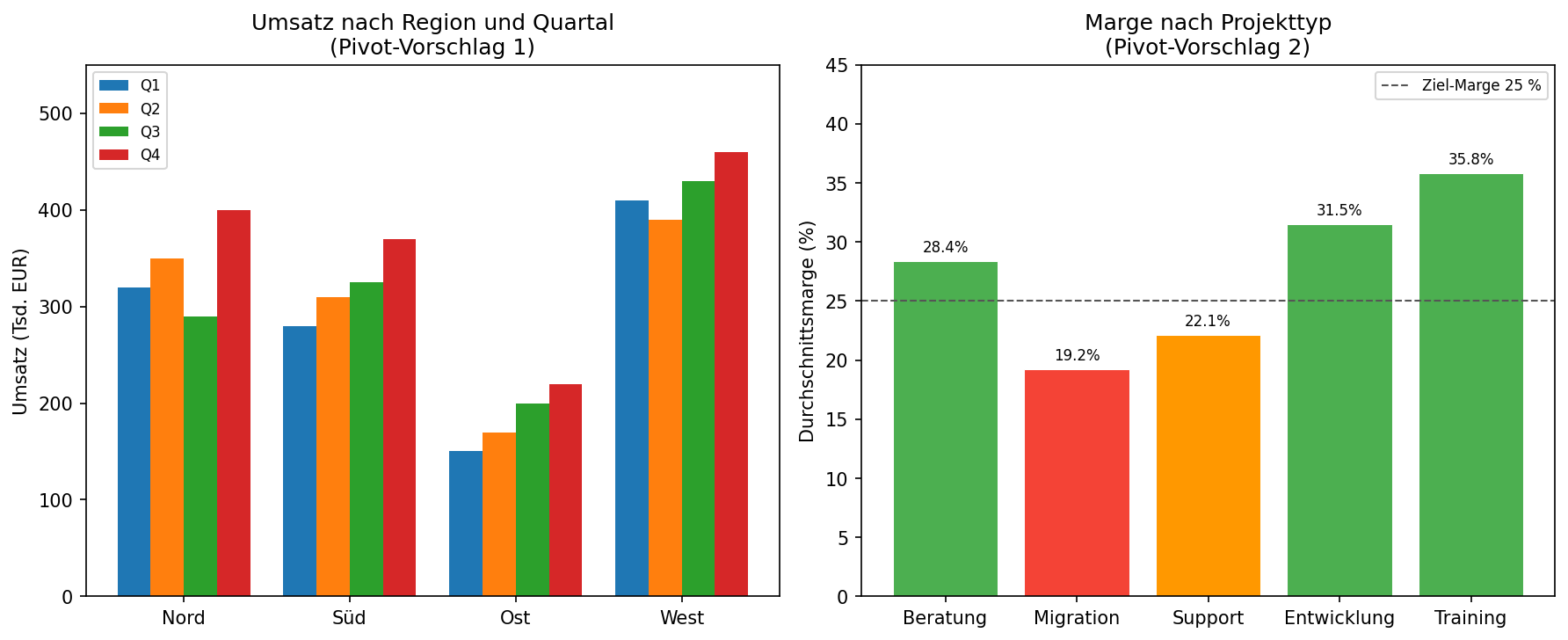
Abb. 51.1 — Zwei KI-vorgeschlagene Pivot-Auswertungen als Diagramme: Umsatz nach Region/Quartal und Marge nach Projekttyp
Merksatz
Keine Pivot ohne Analysefrage — KI braucht eine präzise Fragestellung, um nützliche Konfigurationsvorschläge zu machen. „Analysiere den Datensatz” führt zu generischen Vorschlägen; „Welche Projekttypen haben die höchste Abweichung zwischen Plan und Ist?” führt zu verwertbaren Ergebnissen.
Copilot in Excel — Pivot per Prompt
Mit aktiviertem Copilot in Excel können Sie Pivot-Tabellen direkt über die Prompt-Leiste anfordern:
„Erstelle eine Pivot-Tabelle, die den durchschnittlichen Projektmargen-Prozentsatz nach Projekttyp und Quartal zeigt, sortiert nach Durchschnittsmarge absteigend.”
Copilot erstellt die Pivot auf einem neuen Blatt und fügt eine kurze Erklärung der gewählten Konfiguration ein. Mehrstufige Nachfragen sind möglich.
Dashboard-Konzepte per KI entwickeln
Ein Dashboard ist ein kohärentes Informationssystem, das die wichtigsten Steuerungsgrößen für eine bestimmte Zielgruppe auf einen Blick verfügbar macht. KI kann helfen, das Konzept zu entwickeln, bevor die eigentliche Erstellung beginnt.
Effektiver Prompt für Dashboard-Konzeptentwicklung:
„Du bist ein erfahrener Daten-Analyst. Ich habe folgende Datenspalten: Projekttyp, Region, Projektleiter, Startdatum, Enddatum, geplanter Umsatz, realisierter Umsatz, geplante Stunden, tatsächliche Stunden, Kundensegment. Schlage ein sinnvolles Executive-Dashboard vor. Das Dashboard soll 5–7 KPIs enthalten. Begründe die Auswahl jedes KPIs und erkläre, ob er als Lagging oder Leading Indicator zu klassifizieren ist.”
Vertiefung — Pivot-Konfigurationsmuster und kritische Selbst-Evaluation
ABC-Analyse: Kunden oder Projekte nach ihrem Beitrag zum Gesamtumsatz in drei Kategorien einteilen: A (Top 20 %, die ca. 80 % des Umsatzes ausmachen), B (mittlere 30 %, ca. 15 %), C (untere 50 %, ca. 5 %).
Zeitreihen-Vergleich: Monat vs. Vorjahresmonat, Quartal vs. Budget. Diese Pivot-Konfiguration erfordert oft eine berechnete Spalte für die Abweichung.
Die fünf Selbst-Evaluationsfragen für KI-Pivot-Vorschläge: 1. Passt die KPI-Auswahl zu den Geschäftszielen? KI wählt aus den vorhandenen Daten, nicht aus Geschäftsstrategie. 2. Ist der Vergleichszeitraum korrekt? KI schlägt oft den „naheliegenden” Vergleich vor. 3. Sind Lagging oder Leading Indicators sinnvoll? KI tendiert zu Lagging Indicators. 4. Ist die Aggregations-Ebene richtig? Zu hoch verbirgt Muster; zu granular ist unübersichtlich. 5. Werden die Ergebnisse vom Datenvolumen verzerrt? Normierung bei unterschiedlichen Projektanzahlen notwendig.
Merksatz
Leading Indicators ermöglichen Steuerung, Lagging Indicators messen vergangene Ergebnisse. Ein gutes Dashboard enthält beide Typen — KI-Vorschläge müssen explizit auf diese Balance geprüft werden.
Branchen-Anwendungen
IT-Dienstleistung & Beratung
Projektleitende in IT-Beratungshäusern erstellen quartalsweise Kunden-Reports aus Excel-Exporten. Der bisherige Prozess: manuelles Konfigurieren von Pivot-Tabellen (30–60 Minuten). Mit dem KI-gestützten Pivot-Workflow wird dieser Schritt erheblich beschleunigt. Ein Projektleiter hat eine Exportdatei mit 400 Projektdaten-Zeilen. Er beschreibt dem Code Interpreter die Dateistruktur und formuliert: „Welche Pivot-Konfigurationen eignen sich, um Marge-Ausreißer nach Projekttyp und Laufzeit zu identifizieren?” ChatGPT schlägt drei konkrete Konfigurationen vor, inklusive Python-Code zur direkten Ausführung. Für das monatliche Management-Reporting kann ein Dashboard-Konzept einmalig per KI entwickelt und anschließend in Power BI oder als Excel-Template standardisiert werden.
Industrie & Fertigung
In produzierenden Unternehmen werden Pivot-Analysen für Qualitätskennzahlen (Ausschussrate nach Maschine und Schicht), Liefertreue-Auswertungen und Maschinenbelegung eingesetzt. KI kann für diese Anwendungsfälle sofort passende Pivot-Konfigurationen vorschlagen: „Welche Pivot-Konfiguration zeigt die OEE-Entwicklung nach Produktionslinie und Monat?” — eine Frage, die ohne KI-Unterstützung tiefes Excel-Know-how erfordert, mit KI aber in Minuten beantwortet wird. Dashboard-Konzepte für die Werksleitung (Maschinen-Auslastung, Ausschussquote, Liefertreue als Leading Indicators) werden durch KI in Minuten skizziert.
Finanzdienstleistung & Versicherung
In Banken und Versicherungen werden Pivot-Analysen für Portfolio-Auswertungen, Schadenstatistiken und Vertriebscontrolling eingesetzt. Typische Analysefragen: Welche Kundengruppe hat die höchste Stornoquote? Wie entwickelt sich das Neugeschäft nach Produktkategorie und Region? KI kann Dashboard-Konzepte für das Vertriebsmanagement (Neuabschlüsse vs. Stornierungen, Provision vs. Prämienertrag) vorschlagen und die KPIs nach Leading/Lagging klassifizieren. Besonders wertvoll: KI kann bei der Drill-Down-Analyse helfen — wenn eine Pivot ein unerwartetes Ergebnis zeigt, formuliert KI Hypothesen für die Ursache.
Öffentliche Verwaltung
In Behörden werden Pivot-Analysen für Haushaltsverfolgung, Personalstatistiken und Förderquoten eingesetzt. KI kann dabei helfen, aus einer Excel-Liste mit Förderanträgen schnell eine Übersicht nach Antragsstatus, Bearbeiter und Haushaltsjahr zu erstellen — eine typische Aufgabe, die ohne Pivot-Kenntnisse zeitraubend ist. Dashboard-Konzepte für Führungskräfte in der Verwaltung (offene Anträge, Bearbeitungszeit, Haushaltsmittelausschöpfung) werden durch KI schnell strukturiert. Wichtig: Für personenbezogene Statistiken (Mitarbeiterdaten, Bürgeranfragen) gilt die Datenschutzprüfung — Copilot M365 oder anonymisierte Arbeitsdaten nutzen.
Promptbaustein — Dashboard-Konzept per KI entwickeln
Rolle: Sie sind ein erfahrener Business-Intelligence-Berater. Aufgabe: Entwickle ein Executive-Dashboard-Konzept auf Basis der beschriebenen Datenspalten. Ziel: 5–7 KPIs, die für die Steuerung des beschriebenen Unternehmens am relevantesten sind. Kontext: Unternehmenstyp: [Beschreibung]. Datenspalten: [Liste der vorhandenen Spalten mit kurzer Beschreibung]. Primäre Zielgruppe des Dashboards: [Geschäftsführung / Abteilungsleitung / operatives Team]. Output: Pro KPI: Name, Berechnungsformel, Klassifikation (Leading/Lagging), empfohlener Chart-Typ, Begründung der Auswahl. Beispiele: Vergleichbare KPIs aus der Branche [Name] sind typischerweise: [2–3 Beispiele].
Übung 1 — KI-Pivot-Vorschlag und Umsetzung
Übung 1 — Pivot-Konfiguration per KI-Prompt
Aufgabe: Sie haben den Übungsdatensatz aus UE 49/50 (Projektstunden und Umsatzdaten). Formulieren Sie eine Analysefrage und lassen Sie ChatGPT Pivot-Konfigurationsvorschläge generieren. Setzen Sie einen der Vorschläge in Excel um und beurteilen Sie, ob er Ihre Analysefrage beantwortet.
Material: Übungsdatensatz aus UE 49/50, ChatGPT Plus oder Copilot in Excel.
Schritt-für-Schritt: 1. Öffnen Sie den Übungsdatensatz und verschaffen Sie sich einen Überblick über die Spaltenstruktur. 2. Formulieren Sie eine konkrete Analysefrage (z. B. „Welche Mitarbeiter hatten im Quartal die höchste und niedrigste Auslastungsquote?“). 3. Beschreiben Sie die Spaltenstruktur im Prompt und bitten Sie um zwei bis drei Konfigurationsvorschläge mit Begründung. 4. Lesen Sie die Vorschläge und beurteilen Sie jeden anhand der fünf Selbst-Evaluationsfragen. 5. Setzen Sie den sinnvollsten Vorschlag in Excel als Pivot-Tabelle um. 6. Prüfen Sie die Pivot: Beantwortet sie die Analysefrage vollständig? Was fehlt noch? 7. Formulieren Sie eine Nachfrage für eine vertiefte Drill-Down-Analyse.
Erwartetes Ergebnis: Eine umgesetzte Pivot-Tabelle in Excel, eine schriftliche Beurteilung des KI-Vorschlags, und eine Folgefrage für eine vertiefte Analyse.
Musterlösung: Sinnvolle Pivot-Konfiguration für Auslastungsanalysen: Zeilen = Mitarbeiterkürzel, Spalten = Monat (oder Quartal), Werte = Durchschnittliche Auslastungsquote (Mittelwert). Filter: Nur Vollzeit-Mitarbeitende. Ergänzend: Bedingte Formatierung, die Werte unter 70 % rot und über 100 % gelb markiert.
Übung 2 — Dashboard-Konzept per KI entwickeln
Übung 2 — KPI-Auswahl und Beurteilung
Aufgabe: Nutzen Sie ChatGPT, um auf Basis des Übungsdatensatzes ein Dashboard-Konzept mit 5–7 KPIs vorschlagen zu lassen. Beurteilen Sie die Vorschläge kritisch und erstellen Sie eine eigene begründete KPI-Auswahl.
Material: Wie Übung 1.
Schritt-für-Schritt: 1. Beschreiben Sie dem ChatGPT den Datensatz und den Unternehmenskontext (IT-Dienstleister, monatliches Projekt-Controlling). 2. Fordern Sie ein Dashboard-Konzept mit 5–7 KPIs an, inklusive Chart-Typ-Empfehlung und Leading/Lagging-Klassifikation. 3. Prüfen Sie: Welche KPIs sind mit dem vorhandenen Datensatz tatsächlich berechenbar? 4. Erstellen Sie eine eigene KPI-Liste mit 5 KPIs, die Sie als am relevantesten erachten. Begründen Sie in einem Satz pro KPI die Auswahl. 5. Diskutieren Sie im Kurs: Welche KPIs wurden unterschiedlich bewertet — und warum?
Erwartetes Ergebnis: Begründete eigene KPI-Auswahl mit 5 KPIs, verglichen mit KI-Vorschlag.
Musterlösung: Fundierte KPI-Auswahl für ein IT-Consulting-Dashboard: Gesamtumsatz vs. Budget (Lagging, Balkendiagramm), Durchschnittliche Projektmarge nach Projekttyp (Lagging), Berater-Auslastungsgrad (Leading, Liniendiagramm im Zeitverlauf), Anzahl Projekte mit Budget-Überschreitung > 10 % (Leading, Kennzahl-Kachel), Monatliche Umsatzentwicklung vs. Vorjahr (Lagging).
Cheatsheet — Die wichtigsten Punkte
Analysefrage zuerst: Keine Pivot ohne klare Analysefrage — KI braucht die Frage, nicht nur den Datensatz
Aggregationsmaß prüfen: Summe vs. Mittelwert vs. Anteil — KI-Vorschlag immer auf Korrektheit prüfen
Copilot direkt: Mit Copilot in Excel Pivot per Prompt ohne Dialog-Konfiguration erstellen
Dashboard = Konzept: Dashboard-Konzept per KI entwickeln, dann erst implementieren
Leading vs. Lagging: Leading Indicators ermöglichen Steuerung, Lagging Indicators messen Ergebnis
Drill-Down planen: Jede Top-Level-Pivot braucht eine Drill-Down-Logik für Ursachenanalyse
Summenprüfung: Gesamtsumme der Pivot mit Rohdaten-Summe vergleichen — Abweichung = Aggregationsfehler
BI vs. Excel: Pivot in Excel für Ad-hoc-Analysen; Power BI / Looker für standardisierte Reports
Reflexionsfragen
Welche Analysefragen stellen Sie regelmäßig an Ihre Arbeitsdaten — und welche Pivot-Konfigurationen würden diese beantworten?
Wann ist ein KI-Pivot-Vorschlag hilfreich, wann eher irreführend? Welche Informationen fehlen der KI?
Was sind die Unterschiede zwischen einem guten Dashboard für die Geschäftsführung und einem für operative Projektleiter?
Welche KPIs in Ihrem Bereich sind tatsächlich Leading Indicators, die frühzeitig auf Probleme hinweisen?
Wie würden Sie das Management überzeugen, einen KI-gestützten Reporting-Workflow einzuführen?
Vertiefung — Pivot-Tabellen für Fortgeschrittene: Berechnete Felder und Gruppierungen
Pivot-Tabellen bieten weit mehr als einfache Summenbildung. Zwei mächtige, aber oft ungenutzte Funktionen:
1. Berechnete Felder: Eigene Kennzahlen direkt in der Pivot-Tabelle definieren, ohne Hilfsspalten in den Originaldaten zu benötigen.
Beispiel: Marge in % = Deckungsbeitrag / Umsatz × 100 - Excel: PivotTable-Analyse → Felder, Elemente und Gruppen → Berechnetes Feld - KI-Prompt: „Erkläre mir Schritt für Schritt, wie ich in einer Excel-Pivot-Tabelle ein berechnetes Feld für die Marge in % erstelle. Meine Quelldaten haben Spalten: Umsatz, Deckungsbeitrag.”
2. Automatische Zeitgruppierungen: Excel erkennt Datumsspalten und bietet automatische Gruppierungen nach Quartal, Monat, Woche an.
KI-Prompt: „Ich habe eine Pivot-Tabelle mit einer Datumsspalte. Die Tabelle zeigt einzelne Tage. Wie kann ich die Ansicht auf Monatsebene und Quartalsebene aggregieren — ohne die Originaldaten zu verändern? Beschreibe den genauen Weg in Excel 365.”
Prompt-Vorlage — Pivot-Tabellen-Struktur für spezifischen KPI entwerfen
Prompt: Maßgeschneiderte Pivot-Konfiguration für einen KPI
„Ich möchte folgenden KPI in einer Excel-Pivot-Tabelle darstellen: [KPI-Name und Definition].
Meine Datentabelle hat folgende Spalten: [Spaltenliste].
Entwirf für mich: 1. Die optimale Pivot-Konfiguration (Zeilen, Spalten, Werte, Filter) 2. Falls ein berechnetes Feld benötigt wird: Die genaue Formel und die Schritte zur Erstellung 3. Empfehlungen für sinnvolle Filterebenen (z. B. nach Zeitraum, Region, Produktgruppe) 4. Einen Vorschlag für ein Begleit-Diagramm (Diagrammtyp + warum dieser Typ)
Beachte: Die Pivot-Tabelle soll für monatliche Management-Berichte genutzt werden.”
Übung 6 — Dashboard-Konzept entwickeln und KI-Feedback einholen
Aufgabe: Entwickeln Sie ein Konzept für ein Management-Dashboard und lassen Sie KI Feedback geben.
Schritt 1: Skizzieren Sie auf Papier (oder in PowerPoint) ein Dashboard mit 4–6 KPIs für Ihren Arbeitsbereich. Entscheiden Sie für jede Kennzahl: Welche Visualisierung? Welche Zeitachse?
Schritt 2: Beschreiben Sie Ihr Dashboard-Konzept in einem Prompt: „Ich möchte ein Excel-Dashboard mit folgenden KPIs erstellen: [Liste]. Welche Pivot-Tabellen und Diagramme brauche ich? Gibt es KPIs, die sich besser anders darstellen lassen?”
Schritt 3: Setzen Sie den wichtigsten KPI als Pivot-Tabelle um. Erstellen Sie ein begleitendes Diagramm.
Zeit: 30 Minuten
Erweiterte Reflexionsfragen — UE 51
Ein gutes Dashboard zeigt nicht alles, sondern das Richtige. Welche KPIs in Ihrem Arbeitsbereich würden Sie auf einem „Management-on-one-page”-Dashboard weglassen — und warum?
Wie unterscheidet sich die Anforderung an ein operatives Dashboard (für den Teamleiter täglich) von einem strategischen Dashboard (für die Geschäftsleitung monatlich)?
Welche Risiken entstehen, wenn KI beim Aufbau eines Dashboards die KPI-Auswahl vorschlägt — und welche Gegenfrage sollten Sie immer stellen?
Branchen-Vignette — Handel: Filialvergleich mit KI-gestützten Pivot-Dashboards
Eine Handelskette mit 45 Filialen benötigt monatlich einen Filial-Performance-Vergleich. Bisher: Manuelle Zusammenführung von 45 Excel-Dateien, Aufbau einer Master-Tabelle (4 Stunden), dann Pivot-Auswertung (2 Stunden).
KI-gestützter neuer Workflow: 1. Power Query konsolidiert alle 45 Dateien automatisch (einmalige Einrichtung, KI-generierter M-Code) 2. Pivot-Tabelle auf konsolidiertem Datensatz mit drei vordefinierten Ansichten (Top-10-Filialen, Regionsvergleich, Zeitreihe) 3. Monatlicher Aufwand: 20 Minuten (Dateien aktualisieren + Pivot refreshen)
Schlüsselerkenntnisse: KI half nicht nur bei der Pivot-Konfiguration, sondern auch bei der Entscheidung, welche Kennzahlen überhaupt in das Dashboard aufgenommen werden sollten. Prompt: „Welche 6 KPIs sind für einen monatlichen Filialvergleich im Lebensmitteleinzelhandel am aussagekräftigsten?”
Übung 7 — Dashboard-Konzept entwickeln und KI-Feedback einholen
Aufgabe: Entwickeln Sie ein Konzept für ein Management-Dashboard und lassen Sie KI Feedback geben.
Schritt 1: Skizzieren Sie ein Dashboard mit 4–6 KPIs für Ihren Arbeitsbereich. Entscheiden Sie für jede Kennzahl: Welche Visualisierung? Welche Zeitachse?
Schritt 2: Beschreiben Sie Ihr Dashboard-Konzept in einem Prompt: „Ich möchte ein Excel-Dashboard mit folgenden KPIs erstellen: [Liste]. Welche Pivot-Tabellen und Diagramme brauche ich? Gibt es KPIs, die sich besser anders darstellen lassen?”
Schritt 3: Setzen Sie den wichtigsten KPI als Pivot-Tabelle um. Erstellen Sie ein begleitendes Diagramm.
Zeit: 30 Minuten
Erweiterte Reflexionsfragen — UE 51
Ein gutes Dashboard zeigt nicht alles, sondern das Richtige. Welche KPIs in Ihrem Arbeitsbereich würden Sie auf einem „Management-on-one-page”-Dashboard weglassen — und warum?
Wie unterscheidet sich die Anforderung an ein operatives Dashboard (für den Teamleiter täglich) von einem strategischen Dashboard (für die Geschäftsleitung monatlich)?
Welche Risiken entstehen, wenn KI beim Aufbau eines Dashboards die KPI-Auswahl vorschlägt — und welche Gegenfragen sollten Sie stellen?
Vertiefung — Berechnete Felder in Pivot-Tabellen: Marge, Wachstum, Zielerreichung
Drei besonders nützliche berechnete Felder für den Arbeitsalltag:
Marge in %: = Deckungsbeitrag / Umsatz → Pivot zeigt Marge direkt als Prozent neben Absolut-Zahlen
Wachstum Vorjahr: = (Umsatz_aktuell - Umsatz_vorjahr) / Umsatz_vorjahr → Setzt voraus, dass beide Perioden als Spalten vorliegen
Zielerreichungsgrad: = Ist / Plan → Direkt als Fortschrittsbalken formatierbar (Bedingte Formatierung)
KI-Prompt für berechnete Felder: „Erkläre mir Schritt für Schritt, wie ich in einer Excel-Pivot-Tabelle ein berechnetes Feld für [Kennzahl] erstelle. Die Quelldatenspalten heißen: [Liste]. Wo genau finde ich die Option in Excel 365?”
Vertiefung — Pivot-Tabellen-Fehler und wie KI sie verhindert
Die drei häufigsten Fehler bei Pivot-Tabellen und wie man sie mit KI-Unterstützung vermeidet:
Fehler 1 — Summen statt Mittelwerte: Pivot summiert numerische Felder per Standard. Für Durchschnittswerte (z. B. Durchschnittsbestellwert) muss manuell auf „Mittelwert” umgeschaltet werden. KI-Prompt: „Erkläre mir, wie ich in einer Pivot-Tabelle für eine bestimmte Spalte die Aggregationsfunktion von Summe auf Mittelwert umstelle.”
Fehler 2 — Lücken in der Zeitreihe: Wenn in einem Monat keine Daten vorliegen, zeigt die Pivot-Tabelle diesen Monat möglicherweise gar nicht — was zu falschen Trendinterpretationen führt. KI-Prompt: „Wie stelle ich sicher, dass meine Excel-Pivot-Tabelle alle Monate anzeigt, auch wenn für bestimmte Monate keine Transaktionen vorliegen?”
Fehler 3 — Fehlende Datenquelle-Aktualisierung: Neue Zeilen in der Quelltabelle werden nicht automatisch in der Pivot-Tabelle berücksichtigt, wenn die Datenquelle nicht als dynamische Excel-Tabelle (Strg+T) definiert ist. KI-Prompt: „Erkläre den Unterschied zwischen einer statischen Datenquelle und einer Excel-Tabelle als Pivot-Datenquelle.”
Merksatz
Definieren Sie Ihre Datenbasis immer als formatierte Excel-Tabelle (Strg+T), bevor Sie eine Pivot-Tabelle darauf aufbauen. Dann werden neue Zeilen automatisch einbezogen — ohne manuelle Datenquelle-Anpassung.
Praxis-Tipp — Pivot-Cache und Performance
Bei sehr großen Datensätzen können Pivot-Tabellen langsam werden. Optimierungsmaßnahmen:
Datenmenge reduzieren: Nur benötigte Spalten in die Quelltabelle aufnehmen — nicht alle Spalten einer 50-Spalten-Tabelle.
Berechnungen auslagern: Berechnete Felder sind langsamer als vorberechnete Hilfsspalten in der Quelltabelle. Bei Performance-Problemen: Berechnungen in die Quelltabelle verlagern.
Automatische Neuberechnung deaktivieren: Bei der Bearbeitung unter Extras → Optionen → Pivot → Daten nicht beim Öffnen der Datei aktualisieren.
KI-Prompt: „Meine Excel-Pivot-Tabelle mit [N] Zeilen ist sehr langsam. Was sind die fünf wichtigsten Maßnahmen, um die Performance zu verbessern? Bitte in Reihenfolge des zu erwartenden Nutzens.”
Abschluss-Checkliste UE 51 — Pivot und Dashboard: - [ ] Pivot-Tabelle mit dynamischer Excel-Tabelle als Datenquelle aufgebaut - [ ] Mindestens ein berechnetes Feld erstellt - [ ] Dashboard-Konzept mit KI-Feedback verfeinert - [ ] Zeitgruppierung (Monat/Quartal) aktiviert
Tipp: Sichern Sie Ihre Pivot-Tabellen-Konfiguration als Vorlage. Excel erlaubt das Exportieren von PivotTable-Einstellungen als XML — oder dokumentieren Sie die Konfiguration als kurze Schritt-fuer-Schritt-Anleitung fuer Ihr Team.
Quellen & Weiterlesen
| Quelle | Typ | URL |
| Microsoft Copilot in Excel — Pivot-Tabellen erstellen | Hersteller-Dok | https://support.microsoft.com/en-us/office/get-started-with-copilot-in-excel-d7110502-0334-4b4f-a175-a73abdfc118a |
| Google Sheets Hilfe: Pivot-Tabellen | Hersteller-Dok | https://support.google.com/docs/answer/1272900 |
| Storytelling mit Daten — Cole Nussbaumer Knaflic (offizielle Site) | Lehrbuch | https://www.storytellingwithdata.com |
| Tableau Blog — Dashboard Design Best Practices | Hersteller-Blog | https://help.tableau.com/current/blueprint/en-us/bp_visual_best_practices.htm |
| EU AI Act — Literacy-Anforderungen (EUR-Lex) | Primärrecht | https://eur-lex.europa.eu/legal-content/DE/TXT/?uri=CELEX:32024R1689 |
| pandas pivot_table — Dokumentation | Bibliotheks-Dok | https://pandas.pydata.org/docs/reference/api/pandas.pivot_table.html |
Vertiefung — Pivot-Konfigurationsmuster für fortgeschrittene Analysen
Bestimmte Analyse-Muster kehren in Pivot-Analysen immer wieder — und jedes dieser Muster hat eine optimale Pivot-Konfiguration. Das Kennen dieser Standard-Muster macht die eigene Analyse schneller und KI-Prompts präziser.
Das Wasserfallmuster (Beitrags-Analyse): Zeigt, wie verschiedene Teilkomponenten zu einer Gesamtveränderung beitragen. Beispiel: Der Gesamtumsatz ist um 8 % gesunken. Welche Produkte/Regionen/Kundengruppen haben dazu beigetragen — und wie stark? Die Pivot-Konfiguration: Zeilen = Komponenten (nach Absolutbeitrag absteigend sortiert), Wert = Umsatzveränderung absolut, berechnetes Feld für prozentualen Anteil an der Gesamtveränderung. Visualisierung: Wasserfalldiagramm (→ UE 56).
Das Kohortenanalyse-Muster: Analysiert das Verhalten von Gruppen (Kohorten) über Zeit — z. B. Kunden, die in einem bestimmten Monat erstmalig gekauft haben, und wie deren Kaufverhalten in den folgenden Monaten aussieht. Dieses Muster ist in der Kundenentwicklungsanalyse fundamental: Churn-Rate, Wiederkaufrate, Customer Lifetime Value. Mit Code Interpreter ist eine Kohortenanalyse deutlich einfacher als mit klassischen Excel-Pivots.
Das MECE-Analyse-Muster: Mutually Exclusive, Collectively Exhaustive — eine Analyse-Struktur, die sicherstellt, dass alle Analyse-Kategorien überschneidungsfrei sind und zusammen das vollständige Bild ergeben. Anwendung bei Pivot: Wenn Produkte in Kategorien A, B, C, D gruppiert werden, muss jedes Produkt in genau einer Kategorie sein (Mutually Exclusive), und alle Kategorien zusammen müssen alle Produkte abdecken (Collectively Exhaustive). KI kann die MECE-Prüfung einer bestehenden Kategorisierung übernehmen.
Das Saisonalitäts-Analyse-Muster: Vergleicht Zeiträume desselben Jahres über mehrere Jahre — Monat X in Jahr 1 vs. Monat X in Jahr 2. Die Pivot-Konfiguration: Zeilen = Monate, Spalten = Jahre, Wert = Summe (oder Durchschnitt). Das Muster macht saisonale Schwankungen sofort sichtbar und ist die Basis für Saisonalitäts-Korrekturen in Forecasts.
Das Trichter-Analyse-Muster (Funnel): Zeigt, wie viele Einheiten (Leads, Bewerber, Projekte) durch jeden Schritt eines mehrstufigen Prozesses gelangen. Pivot-Konfiguration: Zeilen = Prozessschritte (in Reihenfolge), Wert = Anzahl Einheiten. Berechnetes Feld: Konversionsrate zwischen Schritten. Visualisierung: Trichterdiagramm. Besonders relevant für Vertrieb (Sales Funnel), Recruiting und Projektzulassung.
Pivot-Fehler und wie KI hilft, sie zu erkennen: Häufige Pivot-Fehler sind das falsche Aggregationsniveau (z. B. Summe statt Mittelwert bei Prozentwerten), das Mischen von Verhältniskennzahlen und absoluten Werten in derselben Achse und die fehlende Berücksichtigung von Nullwerten vs. fehlenden Werten. KI kann diese Fehler erkennen, wenn man den Pivot-Output als Bild hochlädt und fragt: „Analysiere diese Pivot-Tabelle: Ist die Aggregation sinnvoll? Gibt es Fehler in der Konfiguration?”
Vertiefung — Wenn Pivot-Tabellen zu langsam werden
Pivot-Tabellen können bei großen Datensätzen (> 100.000 Zeilen) oder komplexen Konfigurationen langsam werden. Die häufigsten Ursachen und KI-gestützte Lösungen:
Datenmenge: Bei sehr großen Datensätzen empfiehlt KI oft den Wechsel zu Power Pivot (Excel) oder Power BI — beide können Millionen von Zeilen verarbeiten, wo klassische Excel-Pivots an Grenzen stoßen. Power Pivot arbeitet mit einem In-Memory-Datenmodell (VertiPaq-Engine), das Daten komprimiert und Berechnungen erheblich beschleunigt.
Berechnete Felder statt berechnete Spalten: In Power Pivot und Power BI gibt es zwei Wege, neue Kennzahlen zu definieren: berechnete Spalten (werden bei jedem Laden berechnet und gespeichert) und Measures (werden bei der Abfrage berechnet, aber nicht gespeichert). Measures sind für die meisten Aggregationen effizienter und flexibler. KI kann bestehende berechnete Spalten in Measures umwandeln.
Redundante Filter: Wenn dieselbe Filterlogik in mehreren Pivot-Tabellen einer Datei redundant implementiert ist, verlangsamt das die Aktualisierung. Lösung: Zentrale Filter auf Datei-Ebene (Excel-Tabellen mit geteilten Filtern) oder Power BI mit zentralem Semantic Model.
Vertiefung — KI als Pivot-Ergebnis-Interpretations-Partner
Ein oft unterschätzter KI-Einsatz ist die Interpretation von Pivot-Ergebnissen: Das Modell kann nicht nur die Pivot-Konfiguration empfehlen, sondern auch das Ergebnis einer fertig erstellten Pivot-Tabelle interpretieren — wenn Sie das Ergebnis als Bild oder als Text (kopiert aus Excel) hochladen.
„Hier ist das Ergebnis meiner Pivot-Tabelle [Tabelle einfügen]. Interpretiere die drei wichtigsten Erkenntnisse. Was würde ein erfahrener Controller als erstes auffallen? Welche Folgefrage würde er stellen?”
Diese Interpretations-Unterstützung ist besonders wertvoll für Personen, die noch wenig Erfahrung mit der Interpretation von Datensätzen haben — sie hilft, systematisch und vollständig vorzugehen, statt intuitiv das erste Auffällige zu kommentieren.
Vertiefung — Die Designprinzipien effektiver Dashboards
Bevor KI sinnvoll Pivot-Analysen oder Dashboard-Designs vorschlagen kann, müssen die Grundprinzipien effektiver Datenvisualisierung verstanden sein. Diese Prinzipien sind nicht ästhetisch, sondern kognitiv: Sie bestimmen, wie schnell und zuverlässig Betrachterinnen und Betrachter die enthaltene Information aufnehmen können.
Datendichte vs. kognitive Last: Ein Dashboard mit zwanzig Kennzahlen zeigt viel — ermöglicht aber wenig. Die kognitive Verarbeitungskapazität ist begrenzt; zu viele Informationen gleichzeitig führen zu Entscheidungslähmung statt zu Handlungsimpulsen. Die Faustregel lautet: Ein gutes Dashboard beantwortet drei bis fünf Leitfragen — nicht mehr.
Preattentive Attribute: Farbe, Größe, Position und Form werden vom menschlichen visuellen System vor der bewussten Wahrnehmung verarbeitet. Ein rotes Element in einem grünen Feld fällt sofort auf, ohne dass die Betrachterin nach ihm suchen muss. Dashboards nutzen diese preattentiven Attribute gezielt: Abweichungen vom Plan werden rot markiert, kritische KPIs erhalten mehr Fläche, der zeitliche Verlauf folgt der natürlichen Links-nach-rechts-Leserichtung.
Kontextinformation als Pflicht: Eine Zahl ohne Kontext ist bedeutungslos. „Umsatz: 2,3 Mio. €” — gut oder schlecht? Die Einordnung erfordert: Vergleich mit Vorperiode (Trend), Vergleich mit Plan (Zielerreichung) und Vergleich mit Benchmark (Marktposition). KI kann bei der systematischen Anreicherung von KPIs um diese drei Kontextdimensionen helfen.
Merksatz
Ein Dashboard ist kein Datenlager, sondern ein Kommunikationswerkzeug. Es beantwortet eine spezifische Frage für eine spezifische Zielgruppe in einer spezifischen Entscheidungssituation. KI kann Vorschläge generieren — aber die Relevanz der Frage und die Bedürfnisse der Zielgruppe müssen Menschen definieren.
Vertiefung — Pivot-Analyse als explorative Methode
Pivot-Tabellen sind nicht nur ein Aggregationswerkzeug, sondern ein Explorationswerkzeug: Sie erlauben es, dieselben Daten aus verschiedenen Winkeln zu betrachten, ohne die Daten selbst zu verändern. Diese Flexibilität ist ihr größter Vorteil — und gleichzeitig die Quelle ihrer Komplexität.
KI unterstützt die Pivot-Exploration auf drei Ebenen:
Ebene 1 — Welche Dimensionen sind sinnvoll? Bei einem Datensatz mit zwanzig Spalten gibt es theoretisch sehr viele mögliche Pivot-Kombinationen. KI kann analysieren, welche Spalten kategorisch (geeignet als Zeilen- oder Spaltenköpfe) und welche numerisch (geeignet als Wertfelder) sind, und daraus sinnvolle Kombinationen vorschlagen. Sie berücksichtigt dabei Kardinalität (Dimensionen mit zu vielen eindeutigen Werten eignen sich nicht als Spaltenköpfe) und sachliche Logik.
Ebene 2 — Welche Aggregation ist korrekt? Nicht alle numerischen Felder werden sinnvollerweise summiert. Preise sollten gemittelt, nicht summiert werden. Lagerbestände an einem bestimmten Stichtag sind Bestandsgrößen (letzte Wert), keine Flussgrößen (Summe). KI kann anhand von Feldnamen und Datenkontext die richtige Aggregationsmethode vorschlagen.
Ebene 3 — Welche Auffälligkeiten sind relevant? Nach der Erstellung einer Pivot-Tabelle kann KI die Ergebnisse interpretieren: Welche Kombination aus Zeile und Spalte weicht am stärksten vom Durchschnitt ab? Gibt es Muster in den Abweichungen (alle Werte für eine bestimmte Region sind auffällig)? Welche Hypothesen könnten die Abweichungen erklären?
Prompt-Vorlage
Prompt: Pivot-Analyse mit Interpretation
„Ich habe eine Pivot-Tabelle erstellt, die den Umsatz nach Region (Zeilen) und Produktkategorie (Spalten) zeigt. Die Daten sind für das abgelaufene Quartal. Analysiere das Ergebnis: (1) Identifiziere die drei auffälligsten Abweichungen vom Gesamtdurchschnitt. (2) Nenne drei mögliche Ursachenhypothesen für jede Abweichung. (3) Schlage zwei Folge-Analysen vor, die diese Hypothesen prüfen könnten. (4) Welche weiteren Aufgliederungen (z. B. nach Zeitraum oder Kundengruppe) wären für die Interpretation hilfreich?”
Vertiefung — Dashboard-Hierarchien und Navigationskonzepte
Komplexe Business-Intelligence-Anforderungen lassen sich nicht in einem einzigen Dashboard abbilden. Stattdessen hat sich eine dreistufige Dashboard-Hierarchie etabliert:
Strategisches Dashboard (Executive Level): Wenige, hochaggregierte KPIs mit klarer Ampellogik. Zeitrahmen: Monat, Quartal, Jahr. Zielgruppe: Geschäftsführung, Vorstand. Interaktivität: minimal. Ziel: Sofortige Erkennung kritischer Abweichungen. Typische KPIs: Umsatz vs. Plan, EBIT-Marge, Kundenzahl, Net Promoter Score.
Taktisches Dashboard (Management Level): Mittlere Aggregation, Drilldown in Segmente möglich. Zeitrahmen: Woche, Monat. Zielgruppe: Bereichsleitungen, Abteilungsleitung. Interaktivität: Filteroptionen nach Region, Produkt, Zeitraum. Ziel: Steuerung laufender Maßnahmen.
Operatives Dashboard (Team Level): Detailansicht, tagesaktuelle Daten. Zeitrahmen: Tag, Woche. Zielgruppe: Teams, Sachbearbeitende. Interaktivität: hohes Maß, individuelle Ansichten möglich. Ziel: Tagessteuerung und schnelle Reaktion auf Abweichungen.
KI kann dieses Hierarchiekonzept auf einen konkreten Datensatz anwenden: „Entwirf drei Dashboard-Ebenen für unsere Vertriebs-KPIs — eine für die Geschäftsführung, eine für die Vertriebsleitung und eine für die einzelnen Vertriebsmitarbeitenden. Beschreibe für jede Ebene die fünf wichtigsten anzuzeigenden Kennzahlen und die sinnvollsten Visualisierungstypen.”
Merksatz
Die häufigste Fehlerquelle bei Dashboard-Projekten ist der fehlende Dialog mit den späteren Nutzerinnen und Nutzern. Dashboards, die am Schreibtisch ohne Nutzerbefragung entworfen werden, beantworten oft die falschen Fragen — egal wie professionell sie gestaltet sind. KI ersetzt diesen Dialog nicht; sie beschleunigt die Prototypentwicklung für einen schnelleren Feedbackzyklus.
Branchen-Anwendungen — Pivot und Dashboard in der Praxis
IT-Dienstleistung & Beratung: Projekt-Controlling-Dashboards zeigen Projektfortschritt (Earned Value), Ressourcenauslastung, offene Risiken und Budget-Burn-Rate. Pivot-Analysen nach Projekttyp und Kundenbranche helfen, Profitabilitätsmuster zu erkennen: Welche Projektkategorien haben systematisch höhere Margen? Welche Kunden sind am aufwändigsten? KI kann diese Fragen direkt in Pivot-Strukturen und Dashboard-Layouts übersetzen.
Industrie & Fertigung: OEE-Dashboards (Overall Equipment Effectiveness) verbinden Verfügbarkeit, Leistungsgrad und Qualitätsrate zu einer Kennzahl. Pivot-Analysen nach Maschinentyp, Schicht und Produkt decken systematische Schwachstellen auf. KI hilft beim Design von Echtzeit-Dashboards, die Maschinenausfälle vorhersagen (Predictive Maintenance) und Handlungsempfehlungen für die Instandhaltung geben.
Finanzdienstleistung & Versicherung: Regulatorische Reporting-Dashboards müssen nicht nur informieren, sondern auch dokumentieren. Pivot-Auswertungen der Risikoexposition nach Assetklasse, Geografie und Rating-Kategorie sind regulatorische Pflicht. KI kann Standardreporting-Layouts vorschlagen, die den Anforderungen von BaFin-Berichten und IFRS-9-Reporting entsprechen.
Öffentliche Verwaltung: Haushaltsvollzugs-Dashboards zeigen Mittelabfluss vs. Haushaltsplan nach Kostenstelle und Maßnahme. Pivot-Analysen nach Förderprogramm und Bewilligungsjahrgang helfen, Mittelrückflüsse und Nachbewilligungsbedarfe frühzeitig zu erkennen. KI kann auf Basis öffentlich verfügbarer Haushaltsplan-Strukturen passende Dashboard-Konzepte vorschlagen.
Prompt-Vorlage
Prompt: Dashboard-Briefing für Designer
„Ich möchte ein Dashboard für [Zielgruppe] erstellen, das folgende Kernfrage beantwortet: [Kernfrage]. Die verfügbaren Datenquellen sind: [Datenquellen]. Erstelle ein Dashboard-Briefing-Dokument mit: (1) Zielgruppe und deren Entscheidungssituation, (2) Fünf KPIs mit Definition und Berechnungsformel, (3) Empfehlung für Visualisierungstypen je KPI, (4) Vorschlag für Dashboard-Layout (Hauptbereich, Filterbereich, Detailbereich), (5) Empfehlung für Aktualisierungsfrequenz und Datenquelle je KPI.”
Vertiefung — KPIs systematisch definieren mit KI
Ein häufiges Problem in Unternehmen: Viele Kennzahlen werden erhoben, aber wenige sind sauber definiert. Wer definiert „Kundenzufriedenheit”? Ist es der NPS, die CSAT-Bewertung oder die Anzahl der Beschwerden? Wer definiert „Projektfortschritt”? Ist es der Prozentsatz abgeschlossener Meilensteine, die verbrauchten Budgetmittel oder der Einschätzung des Projektleiters?
KI kann bei der KPI-Definition helfen, indem sie für jeden vorgeschlagenen KPI folgende Dimensionen strukturiert ausarbeitet:
KPI-Definition-Template: - Name: Eindeutiger, sprechender Name (Substantiv + Adjektiv wenn möglich) - Beschreibung: Was misst dieser KPI in einem Satz? - Berechnungsformel: Exakte mathematische Definition - Zähler: Was wird gezählt/summiert? - Nenner: Worauf wird normiert (wenn Verhältnis)? - Datenquelle: Aus welchem System kommt der Wert? - Aktualisierungsfrequenz: Täglich, wöchentlich, monatlich? - Zielwert: Was ist der angestrebte Wert? - Ampelgrenzen: Ab wann ist der Wert kritisch / gut / sehr gut? - Eigentümer: Wer ist für diesen KPI verantwortlich?
Prompt-Vorlage
Prompt: KPI-Framework entwickeln
„Ich möchte für Ihrem [Abteilung/Bereich] ein KPI-Framework entwickeln. Ihr Hauptziel ist: [Ziel in einem Satz]. Zielgruppe des Dashboards: [Beschreibung, z. B. Abteilungsleitung, monatliches Review].
Schlage fünf bis sieben KPIs vor, die dieses Ziel messbar machen. Fülle für jeden KPI folgendes Template aus: Name, Beschreibung (1 Satz), Berechnungsformel, empfohlene Datenquelle, Ampelgrenzen (grün/gelb/rot), typischer Zielwert für Ihrem Branche ([Branche nennen]), und mögliche Treiber bei negativer Abweichung.
Begründe kurz, warum diese fünf bis sieben KPIs gemeinsam das Ziel ausreichend abbilden (MECE-Prüfung: überschneidungsfrei und vollständig).”
Hinweise für AI Champions — So vermitteln Sie das Thema — UE 51
Timing (45 Min): 5 Min Einstieg (warum werden Pivots gemieden?), 10 Min Lerntext (Workflow + Leading/Lagging), 22 Min Lab (Übung 1 + 2), 5 Min Präsentation der KPI-Auswahl in der Gruppe oder allein, 3 Min Puffer.
Methodische Empfehlung: Übung 2 (Dashboard-KPI-Diskussion) als Peer-Diskussion gestalten — Teilnehmende begründen ihre KPI-Auswahl gegenseitig. Die Unterschiede in der Bewertung sind lehrreich und zeigen, dass KI immer Kontext braucht.
Häufige Stolpersteine: (a) Teilnehmende wählen zu vage Analysefragen — nach der SMART-Methode präzisieren lassen. (b) KI-Pivot-Vorschlag wird blind übernommen — Summenprüfung als Pflicht einführen. (c) Dashboard-KPIs ohne Begründung aufgelistet — auf die Leading/Lagging-Einordnung bestehen.
Diskussionsfragen für Plenum: (1) „Welche KPI wäre in Ihrem Unternehmen am schwierigsten zu erheben — und würde er trotzdem den größten Steuerungsnutzen bringen?” (2) „Was macht ein gutes Dashboard aus — was haben die schlechtesten Dashboards, die Sie gesehen haben, gemeinsam?”
Tafelbild-Vorschlag: 2x2-Matrix: Datenstruktur (zeitlich/kategorisch) × Analyseziel (Vergleich/Trend/Anteil/Korrelation) → empfohlene Pivot-Konfigurationen.
Differenzierung: Power-User: pandas pivot_table direkt im Code Interpreter mit mehreren Berechnungsebenen. Einsteiger: Nur mit Copilot-Pivot und einer einzigen Analysefrage.
Tipp zur Branchenauswahl: Für Fertigungskunden die OEE-Dashboard-Struktur als konkretes Beispiel zeigen (Verfügbarkeit/Leistung/Qualität als drei Leading Indicators). Für Verwaltungskunden die Haushaltsmittel-Pivot als Einstieg wählen.
Übergang zur nächsten UE: „Wir haben gelernt, wie KI bei der Pivot-Konfiguration hilft. Der nächste Schritt ist die Visualisierung: In UE 52 geht es darum, wie Sie Diagramme automatisiert und designgerecht erstellen.”
Vertiefung — Pivot-Tabellen als Kommunikationsmittel: Wenn andere Ihre Pivot-Konfiguration verstehen müssen
Eine Pivot-Tabelle ist kein privates Analyse-Werkzeug — in den meisten Arbeitsumgebungen werden Pivot-Ergebnisse geteilt, präsentiert und von anderen weiterverarbeitet. Drei Praktiken verbessern die Kommunikierbarkeit von Pivot-Ergebnissen erheblich:
Selbsterklärende Feldnamen: Standardmäßig verwendet Excel in Pivot-Tabellen die Quell-Spaltenbezeichnungen, was bei kryptischen Systemexporten (z. B. „KSTO_NR”, „PL_USD_ACT”) zu unlesbaren Tabellen führt. Benennen Sie Felder im Pivot-Dialog um: Rechtsklick auf Feldbezeichnung → Feld umbenennen. KI kann Umbenennungsvorschläge liefern: „Diese Pivot-Tabellen-Spalten stammen aus einem SAP-Export: KSTO_NR, PL_USD_ACT, ACT_QTY_TOT. Schlage klare, deutschsprachige Bezeichnungen für einen monatlichen Vertriebsbericht vor.”
Pivot-Kommentare: Excel bietet keine native Kommentarfunktion für Pivot-Ergebnisse — aber eine Textbox neben der Pivot-Tabelle mit einer kurzen Erklärung (z. B. „Diese Tabelle zeigt den Umsatz nach Region, gefiltert auf aktuelle Projekte mit Status ‘aktiv’ oder ‘abgeschlossen’. Stand: monatlicher Export aus CRM.”) macht den Bericht deutlich verständlicher.
Drilldown dokumentieren: Eine der wertvollen Funktionen von Pivot-Tabellen ist der Drilldown (Doppelklick auf eine Zahl öffnet die zugrundeliegenden Rohdaten). Wenn Sie einen Bericht weiterleiten, erwähnen Sie diesen Drilldown explizit — viele Empfänger wissen nicht, dass er existiert.
Prompt-Vorlage — Pivot-Konfiguration aus einer Analysefrage
Prompt: Pivot-Konfiguration für eine spezifische Analysefrage
„Ich möchte folgende Analysefrage mit einer Excel-Pivot-Tabelle beantworten: [Analysefrage, z. B. ‘Welche Produktkategorie hat in jedem Quartal des letzten Jahres den höchsten Anteil am Gesamtumsatz?’].
Mein Datensatz hat folgende Spalten: [Spaltennamen und Datentypen].
Konfiguriere die Pivot-Tabelle für mich: (1) Was kommt in die Zeilen? (2) Was kommt in die Spalten? (3) Was kommt in die Werte — und mit welcher Aggregationsfunktion (Summe, Anzahl, Mittelwert)? (4) Welche Filter oder Segmenter wären sinnvoll? (5) Erkläre in einem Satz, warum diese Konfiguration die Analysefrage beantwortet.”
Vertiefung — Dashboard-Antipattern: Was ein gutes Dashboard vermeidet
KI kann nicht nur dabei helfen, Dashboards zu erstellen — sie kann auch dabei helfen, häufige Fehler zu vermeiden. Die wichtigsten Dashboard-Antipattern und wie man sie erkennt:
Antipattern 1 — Der Kennzahlen-Friedhof: Ein Dashboard, das 40+ KPIs auf einer Seite zeigt, lässt den Betrachter allein. Keine Hierarchie, keine Gewichtung, kein Fokus. Gegenmaßnahme: Maximal 5–7 KPIs auf einer Dashboard-Seite. KI-Diagnose-Prompt: „Ich habe 23 KPIs in meinem Dashboard. Identifiziere die 5–7 wichtigsten für eine wöchentliche Management-Entscheidung und begründe deine Auswahl.”
Antipattern 2 — 3D-Tortendiagramme: 3D-Visualisierungen verzerren die visuelle Wahrnehmung systematisch — nahe Segmente wirken größer als sie sind. Kein professionelles Dashboard-Design verwendet 3D-Diagramme. Gegenmaßnahme: Ersetzen durch einfache Balkendiagramme oder Donut-Charts.
Antipattern 3 — Fehlende Zeitreferenz: Ein KPI ohne Zeitreferenz (Vergleich zum Vorjahr, zum Budget, zum Vormonat) ist eine Zahl ohne Bedeutung. Jede Kennzahl auf einem Management-Dashboard sollte eine Referenz haben. KI-Prompt: „Für jeden dieser KPIs — welche Zeitreferenz ist die aussagekräftigste: Vorjahresvergleich, Budget-Vergleich, Vormonatsvergleich oder rollierender Durchschnitt? Begründe für jeden einzeln.”
Antipattern 4 — Inkonsistente Farbgebung: Wenn Rot manchmal „schlecht” und manchmal „hoher Wert” bedeutet, entstehen Verwirrung und Fehlinterpretationen. Legen Sie eine konsistente Farbsemantik fest und dokumentieren Sie sie.
Zusatzübung — Dashboard-Review einer bestehenden Visualisierung
Zusatzübung — KI-Review eines bestehenden Dashboards
Aufgabe: Nehmen Sie einen Screenshot eines bestehenden Excel- oder Power-BI-Dashboards aus Ihrem Arbeitsumfeld (ohne personenbezogene oder vertrauliche Daten) und lassen Sie KI eine strukturierte Kritik erstellen.
Schritt-für-Schritt: 1. Screenshot erstellen und bereinigen (alle vertraulichen oder personenbezogenen Informationen unkenntlich machen). 2. Bildupload in ChatGPT-4o oder Gemini. 3. Prompt: „Analysiere dieses Dashboard nach folgenden Kriterien: (a) Klarheit der Kernbotschaft — ist auf den ersten Blick erkennbar, was der Betrachter wissen soll? (b) Diagrammtypen — sind die gewählten Typen für die Daten geeignet? (c) Farbverwendung — ist sie konsistent und bedeutungstragend? (d) Informationsdichte — zu viel oder zu wenig? (e) Fehlende Kontextinformationen — welche Referenzwerte fehlen? Gib für jeden Punkt eine Note von 1 (sehr gut) bis 5 (sehr schlecht) und einen konkreten Verbesserungsvorschlag.” 4. Wählen Sie die wichtigste Empfehlung aus und setzen Sie sie in einer eigenen Kopie des Dashboards um.
Erwartetes Ergebnis: Strukturiertes Feedback mit Noten, eine konkret verbesserte Version des Dashboards.
Quelle: KI-Wissensbasis von MindsMachines, Edition Juni 2026. Vollständige Fassung mit Anhängen und Musterlösungen: als PDF anfordern.
Zurück zur Modul-Übersicht