Lernziele
Sie können die KI-gestützten Funktionen von Microsoft Power BI Copilot (Report-Generierung, Smart Narratives, Q&A, DAX-Formeln) beschreiben und deren Einsatzvoraussetzungen (Lizenzanforderungen, Datenmodell-Qualität) nennen.
Sie können die KI-Funktionen in Google Looker Studio (automatische Chart-Empfehlungen, Anomalieerkennung, Gemini-Zusammenfassungen) beschreiben und von Power BI Copilot abgrenzen.
Sie können erklären, wann Power BI mit Copilot, wann ChatGPT Advanced Data Analysis und wann Looker Studio die bessere Wahl für eine konkrete Analyse-Aufgabe ist.
Sie können den Datenschutz-Vorteil von Power BI im Microsoft-Tenant gegenüber externen KI-Tools für geschäftliche Berichte benennen.
Sie können anhand von fünf Kriterien (Zielgruppe, Datenverbindung, Lizenzkosten, Datenschutz, KI-Tiefe) eine begründete Tool-Empfehlung für ein konkretes Reporting-Szenario entwickeln.
Sie können die typischen Fallstricke bei der Nutzung von Copilot in Power BI (uneindeutige Feldnamen, fehlende Beziehungen, Narrative ohne Kontext) benennen und Gegenmaßnahmen formulieren.
Sie können die grundlegenden Konzepte Power Query (M-Sprache) und DAX (Data Analysis Expressions) erläutern und beschreiben, wie Copilot bei beiden unterstützt.
Auf einen Blick
| Dauer | 45 Min |
| Methodik | Input + Demo |
| Vorwissen | UE 49–56 abgeschlossen; Grundkenntnisse Power BI hilfreich, aber nicht zwingend |
| AI-Act-Kompetenz | Grundverständnis · Anwendungskompetenz (Art. 4 EU AI Act) |
| Querverweise | UE 52 (Diagramme und Visualisierungen), UE 55 (Datenschutz in BI-Tools), UE 56 (Controlling-Kontext für Berichte), UE 58 (Mini-Case Reporting-Optimierung) |
Worum geht es? — Der didaktische Einstieg
Power BI hat im Microsoft-Ökosystem eine besondere Stellung: Es ist das Enterprise-BI-Standard-Tool, das die gesamte Wertschöpfungskette von der Datenanbindung über die Modellierung bis zur Distribution in Teams und SharePoint abdeckt. Für Mitarbeitende, die täglich in Excel-Pivot-Tabellen arbeiten, ist Power BI der natürliche nächste Schritt — dann nämlich, wenn die Berichte standardisiert, regelmäßig aktualisiert und mit mehreren Personen gleichzeitig geteilt werden sollen.
Mit der Integration von Copilot in Power BI wird dieser Übergang nochmals vereinfacht: Berichte können per natürlichsprachlichem Prompt erstellt, Zusammenfassungen automatisch generiert und DAX-Formeln ohne tiefe DAX-Kenntnisse geschrieben werden. Gleichzeitig ist es wichtig zu verstehen, was Copilot in Power BI voraussetzt und wo seine Grenzen liegen.
Stellen Sie sich eine typische Situation vor: Ein monatlicher Kunden-Report wird bislang manuell aus einem Excel-Export zusammengestellt — mit Pivot-Tabellen, händisch kopierten Diagrammen und einer Kommentierung, die viele Minuten Tipp-Arbeit kostet. Power BI mit Copilot-Unterstützung kann diesen Prozess grundlegend verändern: Einmal aufgebaut und konfiguriert, aktualisiert sich der Report automatisch, sobald neue Daten im System verfügbar sind. Die Copilot-Funktion erstellt die Executive Summary per Prompt — die verantwortliche Person muss nur noch Qualität prüfen und abzeichnen.
Doch nicht für jeden Anwendungsfall ist Power BI die richtige Wahl. Diese UE hilft Ihnen, die Entscheidung zwischen Excel + KI, Power BI + Copilot und Looker Studio + Gemini systematisch zu treffen.
Lerntext — Theorie und Konzepte
Power BI als Enterprise-BI-Standard
Power BI ist Microsofts Flaggschiff-Plattform für Business Intelligence und deckt den vollständigen BI-Workflow ab. Die Architektur umfasst drei Hauptkomponenten:
Power BI Desktop: Windows-Anwendung für die Report-Entwicklung und Datenmodellierung. Hier werden Reports gebaut, Daten transformiert (Power Query), Berechnungen definiert (DAX) und Visualisierungen gestaltet. Die Entwicklung findet offline statt — das Ergebnis wird im nächsten Schritt in den Power BI Service hochgeladen (publiziert).
Power BI Service: Cloud-basierter Dienst (app.powerbi.com) für Distribution, Kollaboration und Datenbankaktualisierung. Hier werden Reports in Arbeitsbereiche (Workspaces) veröffentlicht, geteilt und für automatische Datenaktualisierungen konfiguriert. Reports können in Microsoft Teams-Kanäle, SharePoint-Seiten oder als direkte Links geteilt werden. Der Service ist auch die Plattform für Copilot in Power BI.
Power BI Mobile: App für iOS und Android, die den Zugriff auf veröffentlichte Reports unterwegs ermöglicht. Für Management-Nutzende, die Reports auf dem Smartphone konsumieren, ist dies der primäre Zugangsweg.
Die Kerndifferenz gegenüber Excel-Pivot: Power BI ist für mehrere gleichzeitige Nutzende, automatische Datenaktualisierungen und komplexe Datenmodelle (mehrere miteinander verknüpfte Tabellen) ausgelegt. Excel ist für explorative Einzelanalysen, schnelle Ad-hoc-Berechnungen und flexible Modifikationen stärker. Beide Ansätze ergänzen sich optimal: Ad-hoc-Analyse in Excel → Erkenntnisse strukturieren → Standard-Report in Power BI implementieren → automatisch aktuell halten.
Merksatz
Die Entscheidung Excel vs. Power BI folgt drei Leitfragen: Wie viele Empfänger sollen den Report gleichzeitig sehen? Wie oft müssen die Daten aktualisiert werden? Wie komplex ist das Datenmodell (eine Tabelle oder mehrere verknüpfte Tabellen)? Bei einem Empfänger, einmaliger Analyse und einer Tabelle: Excel. Bei mehreren Empfängern, regelmäßiger Aktualisierung und mehreren Tabellen: Power BI.
Copilot in Power BI — Funktionsüberblick und Voraussetzungen
Copilot in Power BI ist seit 2024/2025 als Produktionsfunktion verfügbar. Die Integration setzt eine Power BI Premium Per User (PPU)- oder Fabric Capacity-Lizenz voraus — für kleinere Teams kann das ein wirtschaftliches Hindernis sein, das vorab geklärt werden muss.
Lizenzvoraussetzungen im Überblick: - Power BI Free: keine Copilot-Funktionen. - Power BI Pro: keine Copilot-Funktionen (Stand 2026, kann sich ändern). - Power BI Premium Per User (PPU): Vollständige Copilot-Funktionen für Report-Generierung, Narratives, Q&A, DAX. - Fabric (F64 oder höher): Vollständige Copilot-Funktionen für die gesamte Fabric-Plattform.
Report-Generierung aus Datenmodell: Copilot kann auf Basis einer bestehenden semantischen Datenquelle (veröffentlichtes Power-BI-Dataset) einen initialen Report-Entwurf erstellen. Prompt-Beispiel: „Erstelle einen Umsatz-Report mit Vorjahresvergleich, aufgeschlüsselt nach Region und Produktkategorie, inklusive Top-10-Kunden-Tabelle.” Copilot analysiert die verfügbaren Felder im Datenmodell und wählt geeignete Visualisierungen. Wichtig: Copilot „kennt” nur Felder, die im Datenmodell definiert sind — es erfindet keine Daten, kann aber falsche Felder auswählen, wenn die Bezeichnungen mehrdeutig sind. Die Qualität des Copilot-Outputs ist daher direkt von der Qualität des Datenmodells abhängig.
Smart Narratives / Zusammenfassungen: Copilot kann für eine bestehende Berichtsseite automatisch eine textliche Zusammenfassung der wichtigsten Erkenntnisse erstellen und diese direkt als Textelement in die Berichtsseite einbetten. Die Funktion ist besonders wertvoll für Executive Summaries: „Erkläre die drei wichtigsten Auffälligkeiten auf dieser Berichtsseite in drei Sätzen für ein nicht-technisches Management.” Das Ergebnis ist ein reviewfähiger Textentwurf — reviewpflichtig, weil Copilot Interpretationen formulieren kann, die nicht durch die Daten belegt sind (vgl. Fallstrick 3 unten).
Q&A über das Datenmodell: Natürlichsprachliche Abfragen direkt auf das Power-BI-Datenmodell, ohne DAX-Kenntnisse: „Welche Produktkategorie hatte im letzten Quartal die höchste Marge?” Power BI generiert automatisch die passende Visualisierung als Antwort. Die Q&A-Funktion kann als eingebettetes Element in Reports erscheinen, sodass Endnutzende ohne technische Vorkenntnisse eigene Abfragen stellen können. Wichtig: Die Qualität der Q&A-Ergebnisse hängt von der Vollständigkeit und Konsistenz der Feldbezeichnungen im Datenmodell ab.
DAX-Formel-Generierung: Copilot kann auf Anfrage DAX-Formeln (Data Analysis Expressions, die Power-BI-eigene Berechnungssprache) generieren. Für Controller ohne DAX-Kenntnisse ist dies eine erhebliche Erleichterung: „Erstelle eine DAX-Measure, die den rollierenden 3-Monats-Durchschnitt des Umsatzes berechnet. Erkläre die Formel und zeige, wie ich sie im Datenmodell hinzufüge.” Das Ergebnis ist eine lauffähige DAX-Formel mit Erklärung — die vor dem Produktivstand immer auf Testwerten geprüft werden muss (Validierungspflicht gilt auch hier, vgl. UE 59).
Offizielle Dokumentation: Microsoft Copilot in Power BI
Power BI Desktop — Datenmodellierung als Fundament für Copilot
Power BI Desktop ist die Windows-Anwendung, in der Reports entwickelt und Datenmodelle aufgebaut werden. Zwei Konzepte sind für die Copilot-Nutzung besonders relevant:
Power Query (M-Sprache) — Datentransformation: Daten aus verschiedenen Quellen (Excel-Dateien, SQL-Datenbanken, SharePoint-Listen, APIs) werden über Power Query importiert und transformiert. Power Query bietet eine grafische Benutzeroberfläche für die wichtigsten Transformationsschritte (Filter, Join, Pivot, Umbenennung, Typenänderung). KI-Unterstützung: Copilot kann komplexe M-Formeln für Power Query generieren. Prompt: „Erstelle eine Power Query M-Funktion, die eine Datumsspalte im Format ‘DD.MM.JJJJ HH:MM’ in einen Datumswert im ISO-Format konvertiert und dabei NaN-Werte durch null ersetzt.”
DAX (Data Analysis Expressions) — Berechnungssprache: DAX ist die Formelsprache für Berechnungen im Power-BI-Datenmodell. Im Unterschied zu Excel-Formeln operieren DAX-Measures auf dem gesamten Datenmodell — der sogenannte Filterkontext (welche Filter sind im Bericht aktiv?) wird von DAX dynamisch berücksichtigt. Für Excel-Nutzende ist DAX anfangs ungewohnt und kann frustrierend sein — genau hier ist Copilot besonders wertvoll: DAX-Formeln per Prompt generieren lassen, statt die komplexe Syntax auswendig zu lernen.
Semantisches Modell — die Grundlage für erfolgreiche Copilot-Nutzung: Copilot in Power BI funktioniert am besten, wenn das Datenmodell gut dokumentiert ist: - Tabellen und Spalten haben verständliche, eindeutige Bezeichnungen (keine kryptischen Abkürzungen aus dem Quellsystem wie „GBK_NR” statt „Hauptbuchnummer”). - Beziehungen zwischen Tabellen sind korrekt definiert und vollständig. - Berechnete Spalten und Measures haben beschreibende Namen und sind in logischen Anzeigeordnern organisiert. - Eine Datumsdimensions-Tabelle (Calendar-Tabelle) ist vorhanden und vollständig mit der Faktentabelle verknüpft.
Ein schlecht dokumentiertes Datenmodell führt zu schlechten Copilot-Outputs — „Garbage in, garbage out” gilt auch hier in voller Stärke.
Häufige Fallstricke bei Copilot in Power BI
Fallstrick 1 — Uneindeutige Feldnamen: Wenn das Datenmodell Felder mit ähnlichen oder mehrdeutigen Namen enthält (z. B. „Umsatz”, „Umsatz_Brutto”, „Umsatz_Netto”, „Umsatz_Plan”), wählt Copilot möglicherweise das falsche Feld. Gegenmaßnahme: Spezifische Feldnamen im Prompt angeben: „Verwende das Measure ‘Umsatz_Netto_aktuell’ für die Berechnung.” Langfristig: Feldbezeichnungen im Datenmodell bereinigen und eindeutig machen.
Fallstrick 2 — Fehlende Beziehungen im Datenmodell: Wenn Copilot Visualisierungen erstellt, die Daten aus mehreren Tabellen kombinieren sollen, müssen diese Tabellen im Datenmodell über definierte Beziehungen verbunden sein. Fehlt eine Beziehung, generiert Copilot eine Fehlermeldung oder — schlimmer — eine falsche Aggregation ohne Fehlermeldung. Gegenmaßnahme: Vor dem Einsatz von Copilot das Beziehungsdiagramm im Power BI Desktop prüfen und fehlende Beziehungen definieren.
Fallstrick 3 — Smart Narratives ohne Kontext: Copilot-generierte Narrative beschreiben, was in den Daten sichtbar ist — aber nicht den Kontext, den nur die zuständigen Mitarbeitenden kennen. Wenn der Umsatzrückgang in Region Nord auf eine strategische Entscheidung zurückzuführen ist (Fokus auf Profitabilität statt Volumen), weiß Copilot das nicht und formuliert möglicherweise einen Kommentar, der eine Krisensituation impliziert. Gegenmaßnahme: Smart Narratives immer reviewen und manuell mit Kontextinformationen ergänzen, bevor sie in einem verteilten Report erscheinen.
Fallstrick 4 — Copilot in Report-Design vs. Copilot im Service Chat: In Power BI gibt es zwei verschiedene Copilot-Funktionen, die unterschiedliche Dinge tun: Copilot im Report-Canvas (generiert Visualisierungen und Seiten aus dem Datenmodell) und Copilot im Power BI Service Chat (beantwortet Fragen über veröffentlichte Berichte in natürlicher Sprache). Die Dokumentation beider Funktionen: Microsoft Copilot in Power BI — vollständige Dokumentation.
Google Looker Studio mit KI-Unterstützung
Looker Studio (früher Google Data Studio) ist Googles kostenloses BI-Tool für interaktive Web-Dashboards. Es verbindet sich mit Google Sheets, BigQuery, Google Analytics, Salesforce und zahlreichen weiteren Quellen über Connector-Plugins. Die Reports sind interaktive Webseiten, die per Link geteilt werden — kein PDF-Export, kein Lizenz-Requirement beim Empfänger. Der Empfänger benötigt nur einen Google-Account (für nicht-öffentliche Reports) oder gar keinen Account (für öffentlich zugängliche Reports).
KI-Funktionen in Looker Studio (Stand 2026): - Automatische Chart-Empfehlungen beim Datensatz-Import (KI schlägt geeignete Visualisierungstypen vor). - Anomalieerkennung in Zeitreihen (automatische Markierung von Ausreißern). - Integrierte Trendlinien und gleitende Durchschnitte. - Textliche Zusammenfassungen via Gemini (ähnlich wie Smart Narratives in Power BI, aber weniger tief integriert).
Vorteil: Keine Lizenzkosten für die Report-Erstellenden, keine Anforderungen an den Empfänger (Link reicht). Looker Studio ist die schnelle, kollaborative Lösung für Reports, die geteilt werden sollen, ohne dass der Empfänger eine BI-Lizenz benötigt. Die Gemini-Integration ist weniger tief als Copilot in Power BI — keine vollständige Report-Generierung per Prompt, aber Unterstützung bei Chart-Konfiguration und Analyse-Kommentaren.
Weiterführende Informationen: Looker Studio Dokumentation
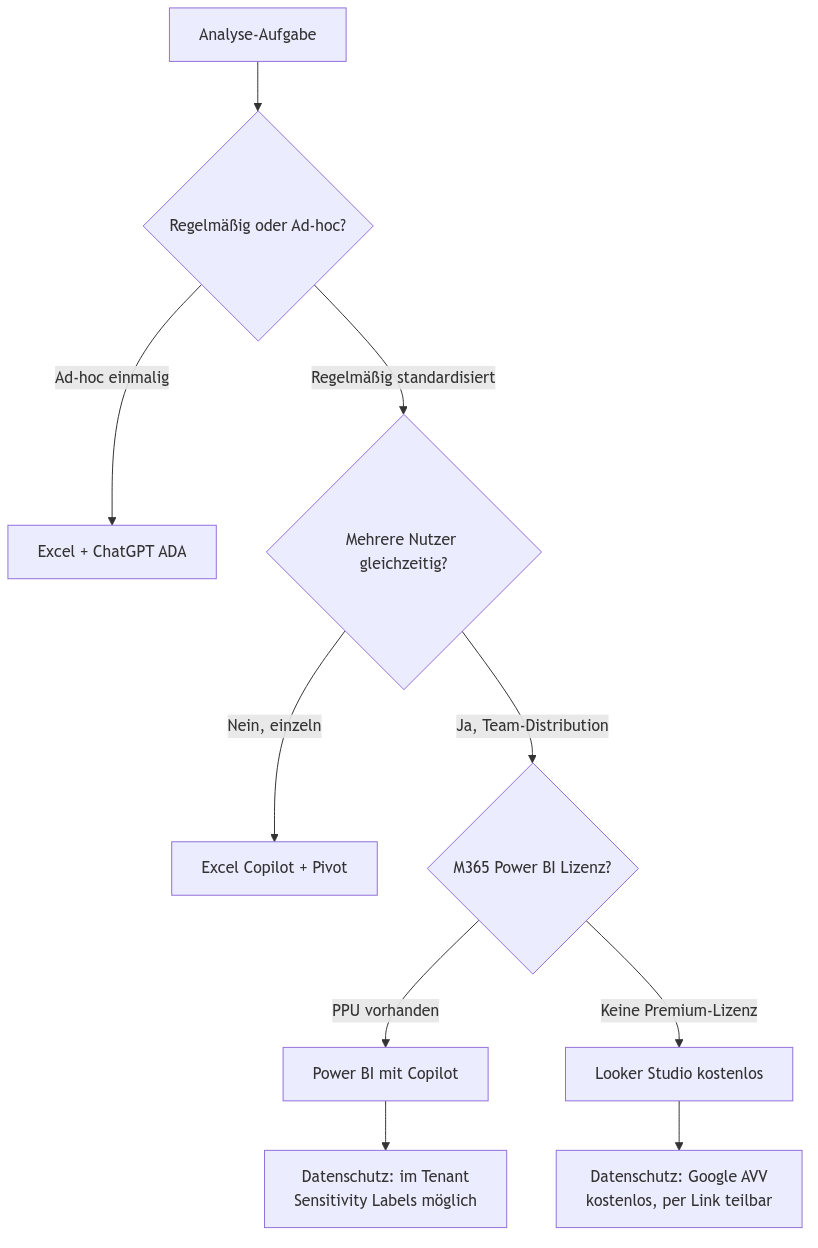
Abb. 57.1 — Entscheidungsbaum: Welches BI-Tool für welche Aufgabe?
Datenschutz in Power BI gegenüber externen KI-Tools
Ein wesentlicher Vorteil von Power BI im Microsoft-Tenant: Die Daten verlassen nicht die Microsoft-365-Umgebung der Organisation. Power BI ist in die Microsoft-Datenverarbeitungsvereinbarung (DSGVO-AVV) eingebunden, und Sensitivity Labels aus Microsoft Purview können in Power-BI-Datasets hinterlegt werden, um automatisch die Datenschutzklasse eines Berichts zu kennzeichnen (z. B. „Vertraulich — nur intern”).
Für Kundendaten und interne Abrechnungsdaten — die typischen Reporting-Daten in Beratung und Controlling — ist Power BI damit eine deutlich datenschutzkonformere Option als der Upload in externe KI-Tools wie ChatGPT ohne Enterprise-Vertrag. Die in UE 55 eingeführte Datenklassifizierung gilt auch hier: Daten der Kategorie „Rot” (personenbezogene Kundendaten, Finanzdaten mit Personenbezug) sollten in Power BI / Copilot M365 verarbeitet werden, nicht in externen Tools ohne Enterprise-Vertrag.
Row Level Security (RLS): Mit RLS kann definiert werden, welche Daten ein bestimmter Nutzer sehen darf, wenn er denselben Report aufruft. Beispiel: Ein Regionalleiter sieht im selben Report nur die Daten seiner Region; das Management sieht alle Regionen. Das ist besonders relevant für Kunden-Reports, bei denen verschiedene Kundenverantwortliche nur ihre eigenen Projekte sehen sollen — ohne dass separate Reports erstellt werden müssen.
Abgrenzung: BI-Tools vs. Office-Anwendungen mit KI
| Kriterium | Excel + Copilot | Power BI + Copilot | Looker Studio + Gemini |
| Zielgruppe | Einzelne Anwenderin/Anwender | Teams, Management | Teams, externe Empfänger |
| Datenverbindung | Manuelle Updates nötig | Automatische Aktualisierung | Automatische Aktualisierung |
| Skalierbarkeit | Begrenzt (Dateigröße, eine Nutzerin) | Sehr hoch | Hoch (BigQuery-Anbindung) |
| Lizenzkosten | M365 Copilot-Lizenz (~30 €/Nutzer/Monat) | Power BI PPU (~20 €/Nutzer/Monat) | Kostenlos |
| Datenschutz | Microsoft-Tenant | Microsoft-Tenant + Purview + RLS | Google AVV |
| KI-Tiefe | Formel, Pivot, Diagramm, Text | Report, Narrative, DAX, Q&A, M | Chart-Empfehlung, Trendlinie |
| Lernkurve | Gering | Mittel bis Hoch (DAX) | Gering |
| Geeignet für | Ad-hoc-Analyse, Einzelpersonen | Standardisierte Team-Reports | Externe, lizenzfreie Reports |
Power BI Service und Verteilung
Nach der Entwicklung in Power BI Desktop werden Reports im Power BI Service veröffentlicht:
Automatische Datenbankaktualisierung: Reports können so konfiguriert werden, dass sie sich täglich, stündlich oder bei jeder Änderung der Datenquelle automatisch aktualisieren — ohne manuellen Eingriff. Für Kunden-Reports bedeutet das: Der monatliche Report ist immer tagesaktuell, ohne dass jemand die Datei manuell neu hochladen muss.
Embedded Reports in Teams und SharePoint: Power-BI-Reports können direkt in Microsoft Teams-Kanäle oder SharePoint-Seiten eingebettet werden. Kolleginnen und Kollegen sehen den Report ohne separat Power BI öffnen zu müssen — der Report erscheint direkt in der gewohnten Arbeitsumgebung.
Row Level Security (RLS): Mit RLS kann definiert werden, welche Daten ein bestimmter Nutzer sehen darf — ohne separate Reports erstellen zu müssen. Besonders relevant für Kunden-Reports und regionale Verteilungen.
Vertiefung — KI-Copilot-Funktionen im Vergleich 2026
| Funktion | Power BI Copilot | Looker Studio Gemini | Tableau AI (Einstein) |
| Report-Generierung per Prompt | Ja (PPU erforderlich) | Teilweise (Chart-Empfehlung) | Ja (Paid) |
| Natürlichsprachliche Abfrage | Ja (Q&A) | Eingeschränkt | Ja (Ask Data) |
| Automatische Narratives | Ja | Ja (Gemini) | Ja (Einstein) |
| DAX/SQL-Generierung | Ja (DAX + M) | Nein | SQL (Ask Data) |
| Anomalieerkennung | Ja | Ja | Ja |
| Datenschutz | Microsoft-Tenant (stark) | Google AVV (mittel) | Salesforce (mittel) |
| Preis für KI-Funktionen | PPU ca. 20 €/Nutzer/Monat | Kostenlos (Basic) | Zusatzlizenz |
| Lernkurve | Mittel (DAX-Konzept) | Niedrig | Hoch |
Merksatz
Die Qualität von Copilot-Outputs in Power BI ist direkt proportional zur Qualität des Datenmodells: gut benannte Felder, vollständige Beziehungen, konsistente Measures. „Garbage in, garbage out” gilt für KI-gestützte BI-Tools besonders stark. Investieren Sie in ein sauberes Datenmodell — das multipliziert den Wert von Copilot.
Prompt-Bibliothek — Power BI Copilot
Report-Generierung (spezifisch): „Erstelle einen [Thema]-Report für [Zeitraum], aufgeschlüsselt nach [Dimension 1] und [Dimension 2]. Zeige Abweichung zum Vorjahr in Prozent. Verwende das Measure ‘[Feldname]’ aus der Tabelle ‘[Tabellenname]’. Füge eine Seite mit einer Übersichtstabelle für die Top-10 [Dimension] nach [Metrik] hinzu.”
Smart Narrative (reviewpflichtig): „Erkläre die wichtigsten Auffälligkeiten auf dieser Berichtsseite in drei Sätzen für ein nicht-technisches Management. Beziehe dich ausschließlich auf Fakten, die in den Visualisierungen sichtbar sind. Formuliere keine Ursachen, die nicht aus den Daten ableitbar sind.”
DAX YTD-Measure: „Erstelle eine DAX-Measure ‘[Name]’, die den kumulierten [Metrik] vom 1. Januar des laufenden Jahres bis zum aktuellen Datum berechnet. Nutze die Datumstabelle ‘Calendar’ mit dem Datumsfeld ‘Date’. Zeige die vollständige DAX-Syntax und erkläre DATESYTD.”
DAX Vorjahresvergleich: „Erstelle eine DAX-Measure ’[Name]_VJ’, die denselben Wert wie das Measure ‘[Name]’ für das identische Vorjahresdatum berechnet. Verwende SAMEPERIODLASTYEAR und erkläre, warum eine Datumsdimensionstabelle dafür notwendig ist.”
Power Query M-Transformation: „Erstelle eine Power Query M-Funktion, die in meiner Datumsspalte alle Werte im Format ‘DD.MM.JJJJ’ in ISO-Datumsformat (JJJJ-MM-TT) konvertiert und fehlerhafte Einträge durch null ersetzt. Erkläre jeden Schritt der M-Abfrage.”
Branchen-Anwendungen
IT-Dienstleistung & Beratung
Für IT-Dienstleister gibt es zwei typische Power BI-Einsatzszenarien mit konkretem Copilot-Mehrwert.
Kunden-Reporting: Monatliche Berichte für Kunden (Projekt-KPIs: Ressourcenauslastung, Stunden-Plan vs. Ist, Abrechnungsstand, offene Tickets) werden einmalig in Power BI Desktop erstellt und mit Copilot-Unterstützung für DAX-Berechnungen und Smart Narratives ausgebaut. Nach Veröffentlichung im Power BI Service werden die Reports per Link oder über eingebettete SharePoint-Seite an den Kunden geteilt — ohne PDF-Export, ohne manuelle Aktualisierung. Die Daten werden im Microsoft-Tenant verarbeitet. Mit Copilot generiert der Berater auf Knopfdruck die monatliche Executive Summary: „Erkläre die drei wichtigsten KPI-Auffälligkeiten dieser Woche im Vergleich zum Vormonat.” Review durch den Berater: 10 Minuten statt 30 Minuten.
Internes Controlling-Dashboard: Konsolidierung von Daten aus dem Projektmanagement-Tool und dem ERP-System in einem Power BI-Dashboard. Copilot erstellt auf Knopfdruck die monatliche Management-Zusammenfassung. Das Controlling-Team spart Kommentierungs-Zeit, behält aber die inhaltliche Verantwortung.
Für Teams ohne Power BI Premium-Lizenz: Looker Studio als praktische Alternative. Die Anbindung an Google Sheets (häufig als CRM-Ersatz oder Reporting-Basis genutzt) ist kostenlos und in wenigen Minuten eingerichtet. KI-Unterstützung weniger umfangreich als in Power BI — für einfache Chart-Empfehlungen und Trendanalysen aber vollständig ausreichend.
Industrie & Fertigung
Produktionskennzahlen-Dashboards sind ein klassischer Power BI-Anwendungsfall: OEE pro Fertigungslinie, Ausschussquoten nach Schicht und Wochentag, Energieverbrauch pro Produktionseinheit, Taktzeiten und Rüstzeiten. Diese Dashboards werden von Schichtleitern, Produktionsleitern und der Werksleitung gleichzeitig genutzt — ein typischer Multi-User-Kontext, für den Excel mit seiner Einzeldatei-Logik nicht geeignet ist.
Mit Copilot generiert der Produktionsplaner per Prompt DAX-Measures für Schicht-Vergleiche und Wochen-Trends, ohne die komplexe DAX-Syntax auswendig lernen zu müssen: „Erstelle eine Measure, die die OEE für die aktuelle Schicht mit dem Durchschnitt der letzten 30 Tage vergleicht.” Die automatische Datenaktualisierung aus dem MES (Manufacturing Execution System) per direkter Datenbankverbindung ersetzt den manuellen Export-Import-Zyklus vollständig.
Besonderer Vorteil: Row Level Security ermöglicht, dass Schichtleiter nur die Daten ihrer Fertigungslinie sehen — ohne separate Reports erstellen zu müssen. Ein einziger Report für alle Schichtleiter, mit automatisch angepasster Datenansicht je Nutzer.
Finanzdienstleistung & Versicherung
Im Finanzsektor ist Power BI ein verbreitetes Tool für das Management-Cockpit: Schadenquoten, Combined Ratio, Prämienentwicklung nach Sparte und Region, Kundenbestandsentwicklung. Das regulatorische Reporting (BaFin-Meldungen, Solvency II) wird dagegen in spezialisierten Tools erstellt.
Copilot generiert auf Knopfdruck die monatliche Management-Zusammenfassung: „Erkläre die drei wichtigsten Abweichungen auf dieser Seite im Vergleich zum Vormonat und identifiziere die Sparte mit der auffälligsten Entwicklung.” Das Controlling-Team prüft und ergänzt Kontext, den die KI nicht kennt.
Datenschutz-Vorteil: Policen- und Schadensdaten enthalten Personenbezug. Power BI im Microsoft-Tenant mit DSGVO-AVV ist hier die richtige Wahl — externe Tools ohne Enterprise-Vertrag sind für diese Datenkategorien ausgeschlossen. Die Sensitivity Labels aus Microsoft Purview können Datensätze automatisch als „Vertraulich” kennzeichnen und die Weitergabe per Link einschränken.
Öffentliche Verwaltung
In Behörden wird Power BI zunehmend für Haushaltsdashboards eingesetzt: Budgetausschöpfungsgrade nach Haushaltsstelle, Mittelabfluss nach Maßnahmen und Investitionsvorhaben, Vergleich mit Vorjahr und Plan. Copilot unterstützt dabei DAX-Berechnungen für komplexe Haushaltssystematiken (z. B. Deckungsfähigkeit zwischen Haushaltsstellen, Umschichtungen).
Looker Studio ist in der öffentlichen Verwaltung oft die pragmatischere Alternative, weil es keine Lizenzkosten erzeugt und Reports per öffentlichem Link geteilt werden können — relevant für die Transparenzkommunikation mit Bürgerinnen und Bürgern (z. B. monatliche Haushaltsbericht-Dashboards). Für datenschutzrechtlich sensiblere Verwaltungsdaten gilt: Microsoft-konforme Lösungen (Power BI im M365-Tenant) oder On-Premise-Alternativen (Apache Superset, Metabase) prüfen, wenn Google-Dienste aus behördlichen Datenschutzgründen nicht nutzbar sind.
Übung 1 — Power BI Report-Generierung per Prompt (Demo)
Übung 1
Aufgabe: Sie verfolgen die Demo des Trainers, der aus einem fiktiven Datensatz einen Power-BI-Report per Copilot generiert. Notieren Sie dabei: Welche Prompts wurden eingesetzt? Welche Visualisierungen hat Copilot vorgeschlagen? Welche Anpassungen wurden danach noch manuell vorgenommen?
Schritt-für-Schritt: 1. Trainer öffnet Power BI Desktop und lädt das bereitgestellte Demo-Dataset. 2. Trainer öffnet das Copilot-Panel im Power BI Service und zeigt die verfügbaren Funktionen. 3. Erster Prompt (Report-Generierung): „Erstelle einen Umsatz-Report für das laufende Jahr, aufgeschlüsselt nach Monat und Kundensegment. Füge eine Vorjahres-Vergleichsspalte hinzu.” 4. Sie beobachten die generierten Visualisierungen und notieren: Welche Charts wurden gewählt? Welche Felder hat Copilot verwendet? Welche Sortierung? 5. Trainer formt nach: „Füge eine Smart Narrative hinzu, die die drei wichtigsten Auffälligkeiten in drei Sätzen zusammenfasst. Verwende keine Aussagen, die nicht aus den Daten ableitbar sind.” 6. Sie notieren den generierten Text und bewerten: Welche Aussagen sind aus den Daten belegt? Welche könnten eine Fehlinterpretation sein? 7. Trainer zeigt DAX-Formel-Generierung: „Erstelle eine Measure SalesYTD, die den kumulierten Umsatz vom 1. Januar des laufenden Jahres bis zum aktuellen Datum berechnet.” 8. Sie notieren die generierte Formel und diskutieren: Welche Informationen hat der Trainer im Prompt angegeben, damit Copilot die richtige Formel erstellen konnte? 9. Abschlussdiskussion: Was hat die KI korrekt gemacht? Was musste manuell korrigiert werden? Was konnte Copilot ohne das richtige Datenmodell nicht leisten?
Erwartetes Ergebnis: Notizen über mindestens drei Copilot-Prompts, jeweils mit Eingabe, KI-Output, Bewertung und eventueller Korrektur.
Beispiel-Musterlösung (Prompt 3 — DAX): Prompt: „Erstelle eine Measure ‘Umsatz_YTD’, die den kumulierten Umsatz vom 1. Januar des laufenden Jahres bis zum aktuellen Datum berechnet. Verwende die Datumstabelle ‘Calendar’ mit dem Datumsfeld ‘Date’.” KI-Output: Umsatz_YTD = CALCULATE(SUM(Sales[Umsatz]), DATESYTD('Calendar'[Date])) — korrekt. Validierungspflicht: Formel in einer Test-Situation mit bekannten Werten prüfen (Monat Januar muss dem kumulierten Januar-Umsatz entsprechen).
Übung 2 — Looker Studio Entscheidungsanalyse
Übung 2
Aufgabe: Sie analysieren ein beschriebenes Szenario und entscheiden, ob Power BI mit Copilot, Looker Studio oder Excel mit ChatGPT das geeignetste Werkzeug ist. Sie begründen Ihre Entscheidung anhand von fünf Kriterien und testen Looker Studio kurz in der Praxis.
Szenario: „Ein Projektmanager erstellt monatlich für einen externen Kunden einen zweiseitigen Report (Umsatz, Ressourcenauslastung, offene Tickets). Die Daten kommen aus einem Excel-Export und einem Jira-Bericht. Der Kunde hat kein Power BI. Der Report soll künftig automatisch per Link geteilt werden. Das Team hat keine Power BI PPU-Lizenz, aber alle Mitarbeitenden haben Google-Konten.”
Schritt-für-Schritt: 1. Bewerten Sie das Szenario anhand der Kriterien: Zielgruppe (Wer empfängt den Report?), Datenverbindung (Manuelle oder automatische Aktualisierung?), Lizenzkosten (Was ist verfügbar?), Datenschutz (Welche Daten sind enthalten?), KI-Tiefe (Welche KI-Funktionen werden benötigt?). 2. Notieren Sie Ihre Tool-Empfehlung mit einer Begründungssatz pro Kriterium. 3. Öffnen Sie Looker Studio (lookerstudio.google.com). Klicken Sie auf „Leeren Bericht erstellen”. 4. Verbinden Sie eine Google Sheets-Quelle (eigene Tabelle oder Demo-Dataset von Google). 5. Fügen Sie ein Diagramm hinzu. Nutzen Sie die automatische Chart-Empfehlung — notieren Sie, was Looker Studio vorschlägt. 6. Vergleichen Sie Ihr Ergebnis mit der Musterlösung.
Musterlösung: - Zielgruppe: Externer Kunde ohne Power BI-Lizenz → Looker Studio-Link ist ausreichend. - Datenverbindung: Excel-Export kann in Google Sheets importiert werden → automatische Aktualisierung möglich. - Lizenzkosten: Keine Mehrkosten, Google-Account reicht. - Datenschutz: Kundendaten (Umsatz, Stunden, Tickets) müssen vorher anonymisiert oder über Google AVV abgesichert werden — Kategorie Gelb aus UE 55. Google AVV ist für Business-Accounts abschließbar. - KI-Tiefe: Chart-Empfehlungen ausreichend; keine DAX-Formeln nötig. - Empfehlung: Looker Studio. Für einen späteren Ausbau mit Power BI: Teamgespräch über PPU-Lizenz führen.
Cheat-Sheet — UE 57
| Punkt | Merksatz |
| Power BI Copilot | Erfordert PPU-Lizenz; generiert Reports, Narratives, DAX-Formeln, M-Abfragen |
| Looker Studio | Kostenlos, per Link teilbar, KI via Gemini (Chart-Empfehlungen, Trendlinien) |
| Q&A-Funktion | Natürlichsprachliche Abfragen direkt auf das Datenmodell ohne DAX-Kenntnisse |
| Datenschutz Power BI | Im Microsoft-Tenant; Sensitivity Labels + RLS; DSGVO-AVV im M365-Vertrag |
| Datenmodell-Qualität | Copilot-Qualität = Datenmodell-Qualität — clean naming, vollständige Beziehungen |
| Excel vs. Power BI | Excel: Ad-hoc-Einzelanalyse; Power BI: standardisierte Team-Reports mit Auto-Refresh |
| DAX-Validierungspflicht | Copilot-generierte DAX-Formeln immer auf Testwerten prüfen vor Produktivstand |
| Smart Narratives reviewpflichtig | KI-Text kann nicht belegte Interpretationen enthalten — immer gegenlesen |
Reflexionsfragen
In welchen bestehenden Reporting-Prozessen in Ihrer Organisation würde Power BI mit Copilot die größte Zeitersparnis bringen — und welche Voraussetzungen (Lizenzen, Datenbankanbindung, Datenmodell) fehlen noch?
Welche Berichte teilen Sie aktuell als PDF-Export, die zukünftig besser als automatisch aktualisierter Looker Studio- oder Power BI-Link geteilt werden könnten?
Copilot in Power BI kann eine Executive Summary automatisch generieren — aber die Person, die den Report versandt, trägt weiterhin die inhaltliche Verantwortung. Wie stellen Sie sicher, dass die KI-generierte Zusammenfassung fachlich korrekt und vollständig ist?
Welche Datenkategorien (Kundendaten, Abrechnungsdaten, Personaldata, Produktionsdaten) erscheinen in Ihren BI-Reports — und welche Schutzmaßnahmen sind bereits vorhanden?
Wie würden Sie jemandem ohne Microsoft-365-Zugang erklären, warum Looker Studio eine gute Alternative zu Power BI darstellt — und wann Looker Studio an seine Grenzen stößt?
Vertiefung — Power BI Row Level Security (RLS): Wer darf was sehen?
In Unternehmens-Dashboards ist die Frage, wer welche Daten sehen darf, genauso wichtig wie die Frage, was das Dashboard zeigt. Row Level Security (RLS) in Power BI ermöglicht, dass verschiedene Nutzer denselben Report sehen, aber nur die für sie relevanten Daten:
Beispiel: Regionaler Vertriebsleiter Süd sieht nur Daten der Region Süd. Nationaler Sales Director sieht alle Regionen. Gleicher Report, verschiedene Datenbereiche.
Konfiguration: RLS wird in Power BI Desktop über DAX-Filter-Regeln konfiguriert und im Power BI Service den Nutzerrollen zugewiesen.
KI-Unterstützung bei RLS-Konfiguration: Copilot kann RLS-DAX-Regeln auf Prompt hin generieren: „Erstelle eine RLS-Regel für mein Power-BI-Modell, die sicherstellt, dass Nutzer nur Daten sehen, deren ‘Region’-Feld mit ihrer zugewiesenen Region in der UserPrincipalName-Tabelle übereinstimmt. Erkläre die DAX-Syntax.”
Vertiefung — Looker Studio Calculated Fields: Die Berechnungsfunktion ohne DAX-Kompetenz
Google Looker Studio bietet Calculated Fields — berechnete Felder direkt im Bericht, ohne separate Datenbank-Abfragen. Für einfache Berechnungen sind diese der DAX-Alternative in Power BI überlegen, weil sie ohne Kenntnisse der Datenmodellierungssprache konfiguriert werden können:
Beispiele für Calculated Fields: - Prozentualer Anteil: SUM(Umsatz) / SUM(Umsatz_Gesamt) * 100 - Kategorisierung: CASE WHEN Umsatz > 100000 THEN 'Großkunde' ELSE 'Kleinkunde' END - Datumsberechnung: DATEDIFF(Bestelldatum, Lieferdatum, DAY)
KI-Prompt für Calculated Fields: „In Google Looker Studio möchte ich ein Calculated Field erstellen, das [Anforderung in natürlicher Sprache]. Meine Datenquelle hat folgende Felder: [Feldliste]. Schreibe die Formel für das Calculated Field und erkläre die Syntax.”
Erweiterte Reflexionsfragen — UE 57
Welche Datenquelle aus Ihrem Arbeitsalltag würden Sie als erste in Power BI oder Looker Studio einbinden? Welche Vorbereitungsschritte wären notwendig?
Wenn die KI-Copilot-Funktion in Power BI eine falsche Executive Summary generiert und diese ungeprüft an die Geschäftsführung versendet wird — welche Prozessänderung würde das in Ihrer Organisation erfordern?
In welchem Moment entscheiden Sie, von Excel auf Power BI zu wechseln — und woran merken Sie, dass dieser Moment gekommen ist?
Prompt-Vorlage — DAX-Measure für fortgeschrittene Controlling-Berechnungen
Prompt: DAX-Measure für kumulierten Jahresumsatz (YTD) mit Vorjahresvergleich
„Ich entwickle ein Power BI-Dashboard für das Vertriebscontrolling. Mein Datenmodell hat: - Tabelle ‘Umsätze’: Spalten Datum (Datum), Umsatz_EUR (Dezimalzahl), Produkt_ID (Text), Region (Text) - Tabelle ‘Datum’: Kalenderdimension mit Spalten Datum, Jahr, Quartal, Monat, Monat_Name, IstAktuellesJahr (Boolean)
Erstelle folgende DAX-Measures: 1. Umsatz_Aktuell: Summe aller Umsätze. 2. Umsatz_YTD: Kumulierter Umsatz vom Jahresbeginn bis zum aktuellen Datum. 3. Umsatz_Vorjahr_YTD: Kumulierter Umsatz des Vorjahres für denselben YTD-Zeitraum. 4. YTD_Abweichung_Prozent: Prozentuale Abweichung zwischen Umsatz_YTD und Umsatz_Vorjahr_YTD.
Für jede Measure: (a) DAX-Code, (b) Erklärung in einfacher Sprache (max. 2 Sätze), (c) Verwendeter CALCULATE/DATESYTD/SAMEPERIODLASTYEAR-Funktionsbaustein erklärt.”
Vertiefung — Power BI Copilot vs. Looker Studio: Entscheidungsrahmen für die Praxis
| Kriterium | Power BI + Copilot | Looker Studio |
| Lizenz-Voraussetzung | Microsoft 365 + Power BI Pro | Kostenlos (Google-Konto) |
| Datenschutz | M365-Tenant, DSGVO-konform | Google-Server, ggf. US-Transfer |
| KI-Funktionen | Copilot: Text-to-Chart, Smart Narratives | Gemini: Analyse-Vorschläge (Beta) |
| Lernkurve | Mittel (DAX erforderlich) | Niedrig |
| Empfehlung | Microsoft-Ökosystem, Enterprise | Google-Umgebung, kleine Teams, Einstieg |
Übung 6 — Report-Transformation: Tabelle wird Power BI Dashboard-Konzept
Aufgabe: Transformieren Sie eine statische Excel-Tabelle in ein interaktives Bericht-Konzept.
Schritt 1: Wählen Sie eine Excel-Tabelle aus Ihrem Arbeitsalltag.
Schritt 2: Prompt: „Ich möchte diese Tabelle [Beschreibung] in ein interaktives Power BI Dashboard überführen. Welche 3 Visualisierungen wären am wertvollsten? Wie sollten die Filter gestaltet sein? Welche DAX-Kennzahlen brauche ich?”
Schritt 3: Skizzieren Sie das fertige Dashboard auf Papier oder in PowerPoint.
Zeit: 20 Minuten
Erweiterte Reflexionsfragen — UE 57
Welchen bestehenden Report in Ihrer Organisation würden Sie als ersten Kandidaten für eine Power BI Migration vorschlagen — und welche Stakeholder müssten Sie überzeugen?
Smart Narratives erklären Diagramme automatisch in Textform. Welche Risiken entstehen, wenn Management-Berichte solche automatisch generierten Texte ungeprüft verwenden?
Wie verändern sich Ihre Meetings, wenn alle Teilnehmer Zugriff auf dasselbe interaktive Dashboard haben — statt statischer Folien?
Branchen-Vignette — Energiewirtschaft: Netzbetreiber nutzt Power BI für Netzauslastung
Ein mittelgroßer Netzbetreiber visualisiert Netzauslastungsdaten mit Power BI. Der Copilot generiert täglich automatische Zusammenfassungen der kritischen Netzpunkte. Das Betriebspersonal spart täglich 45 Minuten manuelle Auswertung — und reagiert schneller auf kritische Netzsituationen, weil Schwellenwertüberschreitungen sofort im Dashboard sichtbar sind.
Vertiefung — DAX-Grundlagen für Power BI: Die wichtigsten Formeln
Power BI nutzt die Formelsprache DAX (Data Analysis Expressions). KI kann DAX vollständig generieren — aber ein Grundverständnis hilft bei der Validierung:
Die fünf wichtigsten DAX-Patterns:
1. Einfache Summe: Total Umsatz = SUM(Tabelle[Umsatz])
2. Berechnete Measure mit Filter: Umsatz Nord = CALCULATE(SUM(Tabelle[Umsatz]), Tabelle[Region]="Nord")
3. Vorjahresvergleich: Umsatz Vorjahr = CALCULATE([Total Umsatz], SAMEPERIODLASTYEAR(Kalender[Datum]))
4. Prozentualer Anteil: Marktanteil = DIVIDE([Umsatz Produkt], [Umsatz Gesamt], 0)
5. Laufende Summe: Umsatz kumuliert = CALCULATE([Total Umsatz], DATESYTD(Kalender[Datum]))
KI-Prompt für DAX: „Ich möchte in Power BI folgende Kennzahl berechnen: [Beschreibung]. Meine Tabellen heißen: [Tabellennamen]. Schreibe die DAX-Measure und erkläre jeden Baustein in einfacher Sprache.”
Merksatz
DAX-Fehler sind schwer zu finden, wenn man die Formel nicht versteht. Lassen Sie KI jeden DAX-Ausdruck erklären, bevor Sie ihn in produktiven Reports einsetzen. Ein falscher CALCULATE-Filter kann zu komplett falschen Ergebnissen führen — die visuell plausibel aussehen.
Praxis-Tipp — Power BI Lizenz-Überblick 2025
Für die Einführungsentscheidung: Power BI-Lizenzmodell kurz erklärt:
Power BI Free: Nur für eigene Workspace-Berichte, kein Teilen mit anderen.
Power BI Pro (ca. 10 €/Monat/User): Teilen von Berichten mit anderen Pro-Usern, Collaboration.
Power BI Premium Per User (ca. 20 €/Monat): Erweiterte Features inkl. Copilot-Funktionen.
Fabric/Premium Capacity: Für Enterprise-Deployments mit großen Datenmengen.
Empfehlung für kleine Teams: Power BI Pro für alle, die Berichte erstellen oder konsumieren müssen. Kostenlos-Version nur für Einzelpersonen ohne Sharing-Bedarf.
Abschluss-Checkliste UE 57 — Power BI und Looker Studio: - [ ] Tool-Entscheidung (Power BI vs. Looker Studio) für eigenen Use Case getroffen - [ ] Dashboard-Konzept für einen bestehenden Report erstellt - [ ] Erste DAX-Measure mit KI-Unterstützung formuliert
Quellen
| Quelle | Typ | URL |
| Microsoft Copilot in Power BI — offizielle Einführung | Produktdoku | https://learn.microsoft.com/de-de/power-bi/create-reports/copilot-introduction |
| Google Looker Studio Dokumentation | Produktdoku | https://support.google.com/looker-studio/answer/6283323 |
| Power BI DAX-Referenz | Referenz | https://learn.microsoft.com/de-de/dax/dax-overview |
| Microsoft Purview Sensitivity Labels in Power BI | Sicherheit | https://learn.microsoft.com/de-de/power-bi/enterprise/service-security-sensitivity-label-overview |
| Looker Studio Gemini-Funktionen | Produktdoku | https://cloud.google.com/blog/products/data-analytics/looker-bi-platform-gets-ai-powered-data-exploration |
| Power BI Lizenzmodelle — Überblick | Produktinfo | https://powerbi.microsoft.com/de-de/pricing/ |
| Microsoft Power BI Row Level Security | Sicherheitsdoku | https://learn.microsoft.com/de-de/power-bi/enterprise/service-admin-rls |
Vertiefung — Microsoft Fabric, Semantic Models und die Zukunft des BI-Ökosystems
Power BI ist Teil eines größeren Microsoft-Ökosystems, das unter dem Namen Microsoft Fabric zusammengefasst wird. Fabric integriert Datenspeicherung (OneLake), Datenpipelines, Data Science, Real-Time Intelligence und Power BI in einer einheitlichen Plattform. Für Organisationen, die ihre Dateninfrastruktur modernisieren, ist Fabric das strategische Framework — Power BI Copilot ist dabei ein Baustein von vielen.
Semantic Models (früher: Power BI Datasets): Ein Semantic Model ist die zentrale Datengrundlage für Power BI-Berichte. Es definiert, welche Tabellen, Beziehungen und Measures für alle Berichte der Organisation gelten. Ein gut strukturiertes Semantic Model ist die Voraussetzung für funktionierende KI-Copilot-Abfragen: Die Q&A-Funktion funktioniert besser, wenn die Spaltennamen im Semantic Model beschreibend sind (z. B. „Umsatz_EUR_aktuell” statt „Col_F”), wenn Synonyme definiert sind (z. B. „Erlöse” als Synonym für „Umsatz”) und wenn eine saubere Datums-Hierarchie vorhanden ist (Jahr → Quartal → Monat → Tag).
KI-gestützte Semantic-Model-Dokumentation: Ein häufiges Problem in Organisationen ist das undokumentierte Semantic Model: Neue Mitarbeitende wissen nicht, was die einzelnen Measures bedeuten, und die Q&A-Funktion gibt unbefriedigende Antworten, weil die Metadaten fehlen. KI kann helfen: „Lese diesen DAX-Code und erkläre die Measure ‘Margin_Adj_YTD’ in einfacher Sprache für eine nicht-technische Nutzerin.” Die KI-generierten Erklärungen können direkt als Measure-Beschreibungen in Power BI eingefügt werden.
Looker Studio Pro vs. Standard: Für Organisationen, die Looker Studio vertiefen möchten, ist der Wechsel zu Looker Studio Pro (9 USD/Nutzer/Monat) an zwei Anforderungen geknüpft: Bedarf an Team-Ordnerstruktur (Private Reports vs. Team Reports vs. Published Reports) und Bedarf an SLAs (Service Level Agreements) für Daten-Aktualität. Für die meisten Anwendungsfälle ist das kostenlose Looker Studio ausreichend.
Gemini in Google Workspace — Integration mit BigQuery: Für Organisationen mit Google-Workspace-Ökosystem und großen Datenmengen ist die Gemini-BigQuery-Integration besonders interessant: Gemini kann SQL-Abfragen in BigQuery auf Basis natürlichsprachlicher Anfragen generieren — ähnlich wie Q&A in Power BI, aber für große strukturierte Datensätze in der Google Cloud. „Zeige mir den monatlichen Umsatz nach Region für Q3 2024” wird direkt in SQL übersetzt und ausgeführt, ohne dass die Nutzerin SQL kennen muss.
Vertiefung — Self-Service BI und das Spannungsfeld zwischen Flexibilität und Konsistenz
Das Self-Service-BI-Dilemma: Wenn jede Person im Unternehmen eigene Power-BI-Berichte erstellen kann, entsteht ein Konsistenzproblem: Zwei Abteilungen berechnen die Marge mit unterschiedlichen Formeln und gelangen zu unterschiedlichen Zahlen. Welche Zahl ist richtig? Wer entscheidet?
Die Lösung ist ein zweistufiges BI-Modell: 1. Zertifizierte Metrics (Certified Metrics): Zentral vom Controlling definierte und zertifizierte Kennzahlen-Definitionen (Umsatz, Marge, Auslastung), die im zentralen Semantic Model hinterlegt sind. Nur diese Definitionen sind für externe Reports und Managemententscheidungen verbindlich. 2. Explorative Self-Service-Berichte: Abteilungen können eigene Berichte erstellen, aber müssen für externe Kommunikation die zertifizierten Metrics verwenden. Explorative Berichte sind als „in Arbeit” oder „explorativ” markiert.
Copilot und Gemini können bei der Beschleunigung des explorativen Bereichs helfen — die Zertifizierung und Governance der zentralen Metrics muss menschlich bleiben.
Datenkultur als Voraussetzung für erfolgreiche KI-BI-Integration: Die technologisch beste BI-Lösung scheitert, wenn die Datenkultur in der Organisation nicht stimmt. Datenkompetenz (Data Literacy) — die Fähigkeit, Daten zu lesen, zu verstehen und kritisch einzuordnen — ist die wichtigste Voraussetzung. Eine Organisation mit schwacher Datenkompetenz, die Power BI mit Copilot einführt, wird schnell mit unverstandenen Charts und unkritisch akzeptierten KI-Interpretationen konfrontiert sein. Modul 5 dieses Kurses ist ein Baustein zur Stärkung der Datenkompetenz — aber er ist nicht der einzige.
Merksatz
KI-Copilots in BI-Tools setzen Datenqualität voraus. Wenn das Datenmodell inkonsistent ist, die Kennzahldefinitionen unklar sind oder die Daten veraltet sind, produziert der Copilot schnell falsche Antworten — mit demselben Selbstbewusstsein wie richtige. Investition in saubere Datenmodelle ist Voraussetzung für zuverlässigen KI-Copilot-Einsatz.
Ergänzung IT-Dienstleistung: Ein Managed-Service-Provider hat Power BI für das Kundenreporting eingeführt. Mit dem KI-Copilot können Support-Mitarbeitende natürlichsprachliche Anfragen stellen: „Zeige mir alle Kunden, bei denen die Verfügbarkeit im letzten Monat unter 99,5 % lag und die ein Premium-SLA haben.” Bisher erforderte diese Abfrage eine manuelle DAX-Abfrage. Mit Copilot: 10 Sekunden. Das Ergebnis wird direkt in eine E-Mail-Vorlage exportiert, die als proaktive Kundeninformation versendet werden kann.
Ergänzung Industrie: Ein Automobilzulieferer nutzt Looker für die Produktionsplanung. Der KI-Copilot in Looker ermöglicht Produktionsplanern, komplexe Kapazitätsabfragen in natürlicher Sprache zu stellen: „Welche Fertigungslinien sind in KW 23 überbucht, und was ist der Engpassfaktor?” Looker übersetzt diese Anfrage automatisch in LookML-Abfragen und visualisiert das Ergebnis. Die Planungseffizienz steigt deutlich, weil Planer sich auf Entscheidungen konzentrieren können statt auf Datenabruf.
Hinweise für AI Champions — So vermitteln Sie das Thema — UE 57
Zeitplanung (45 Min): - 0–5 Min: Einstieg — „Wer von Ihnen nutzt Power BI bereits? Wer kennt Looker Studio?” Hands-up-Runde, um den Ausgangspunkt der Gruppe zu verstehen. - 5–20 Min: Input zu Power BI-Architektur, Copilot-Funktionen (4 Kernfunktionen), Datenmodell-Qualität als Voraussetzung. Vergleichstabelle an Beamer zeigen. - 20–35 Min: Übung 1 — Demo Power BI Copilot (Trainer führt vor, Teilnehmende notieren und bewerten). - 35–43 Min: Übung 2 — Entscheidungsanalyse + Looker Studio-Kurztest. - 43–45 Min: Kernbotschaften und Übergang zu UE 58.
Methodische Empfehlung: Übung 1 funktioniert am besten als Live-Demo mit anschließender kritischer Diskussion: „Was hat Copilot richtig gemacht — und was hat es falsch gemacht oder nicht gewusst?” Die Q&A-Funktion in Power BI live demonstrieren ist besonders eindrucksvoll — natürlichsprachliche Abfragen auf echte Daten zeigen den Konzept-Sprung von SQL zu Prompt sofort.
Stolpersteine: - Ohne Power BI PPU-Lizenz sind Copilot-Funktionen nicht verfügbar — vorab klären. Wenn keine PPU-Lizenz vorhanden: aufgezeichnete Demo oder Screenshots verwenden. Alternative: Microsoft Fabric Testversion (60 Tage kostenlos) kann für die Demo genutzt werden. - Looker Studio erfordert einen Google-Account — vorab mit Teilnehmenden abklären, ob alle einen haben oder einen erstellen können. - DAX-Syntax kann für Teilnehmende ohne Power BI-Erfahrung abstrakt wirken — betonen: Sie müssen die Syntax nicht verstehen, nur verstehen, dass Copilot sie generiert und Validierung notwendig ist.
Differenzierung: - Einsteiger: Fokus auf die Entscheidungsfrage (wann welches Tool), Demo-Beobachtung, Looker Studio-Kurztest. - Power-User: Power Query M-Formeln, Row Level Security, Embedded Reports in Teams, USERELATIONSHIP für komplexe DAX-Berechnungen.
Tipp zur Branchenauswahl: Bei Industriegruppen: OEE-Dashboard als Demo-Kontext. Bei Finanzgruppen: Schadenquoten-Dashboard mit RLS-Konfiguration. Bei Verwaltungsgruppen: Haushalts-Dashboard mit Drilldown nach Haushaltsstelle.
Übergang zu UE 58: „In UE 58 führen wir alles zusammen: Wir nehmen einen konkreten Reporting-Prozess, analysieren ihn mit dem Framework aus UE 49–57, wählen die richtigen Tools aus und quantifizieren die Zeitersparnis. Das ist die Synthese-UE von Modul 5.”
Vertiefung — DAX-Formeln für Einsteiger: Die wichtigsten Grundbausteine
DAX (Data Analysis Expressions) ist die Formelsprache von Power BI. Für Excel-versierte Nutzerinnen und Nutzer ist DAX zunächst verwirrend — nicht wegen der Syntax, sondern wegen des Konzepts des Filterkontexts. KI kann helfen, DAX zu verstehen und zu generieren. Hier die wichtigsten Grundbausteine:
CALCULATE: Die mächtigste DAX-Funktion. Modifiziert den Filterkontext einer Berechnung. Beispiel: Umsatz_Vorjahr = CALCULATE([Umsatz_Gesamt], SAMEPERIODLASTYEAR(Datum[Datum])) — berechnet den Umsatz für denselben Zeitraum im Vorjahr, unabhängig davon, welches Jahr gerade gefiltert ist.
SUMX: Berechnet eine Summe für jede Zeile einer Tabelle und summiert die Ergebnisse. Wichtig, wenn die Berechnung pro Zeile unterschiedlich ist. Beispiel: Gesamtmarge = SUMX(Projekte, Projekte[Umsatz] - Projekte[Kosten]).
DATEADD, DATESYTD: Zeitintelligenz-Funktionen für Vorjahresvergleiche und Year-to-Date-Berechnungen.
RELATED: Liest einen Wert aus einer verknüpften Tabelle — das DAX-Äquivalent zu XVERWEIS.
Prompt für DAX-Unterstützung: „Ich möchte in Power BI eine Measure erstellen, die [Anforderung in Alltagssprache]. Mein Datenmodell hat folgende Tabellen: [Tabellen und wichtigste Spalten]. Erstelle die DAX-Measure, erkläre jeden Teil der Formel in einem Satz, und zeige, wie ich sie im Datenmodell hinzufüge.”
Prompt-Vorlage — Power-BI-Entscheidungshilfe: Excel vs. Power BI vs. Looker
Prompt: Tool-Entscheidung für ein konkretes Reporting-Szenario
„Ich beschreibe ein Reporting-Szenario und brauche eine begründete Tool-Empfehlung.
Szenario: [Beschreibung des Reports: Zweck, Empfänger, Frequenz, Datenquellen, Komplexität des Datenmodells, Datenschutzanforderungen, verfügbare Lizenzen].
Bewerte dieses Szenario nach folgenden Kriterien und empfehle eines der drei Tools (Excel + Copilot, Power BI + Copilot, Looker Studio + Gemini): 1. Zielgruppe und Verteilungsweg (1 Person intern / mehrere intern / extern) 2. Datenquelle und Verbindungsanforderungen (manueller Export / automatische Aktualisierung / Live-Verbindung) 3. Komplexität des Datenmodells (eine Tabelle / mehrere Tabellen mit Beziehungen) 4. Datenschutz (M365-Tenant / externe Cloud / öffentliche Daten) 5. Verfügbare Lizenzen 6. Gewünschter KI-Copilot-Einsatz (Formel-Generierung / Report-Erstellung / Executive Summary)
Ausgabe: (1) Empfohlenes Tool mit Begründung, (2) Alternative für den Fall, dass Lizenz nicht vorhanden, (3) Kritische Voraussetzung, die vor Umsetzung erfüllt sein muss.”
Vertiefung — Looker Studio in der Praxis: Kostenlose BI für kleinere Teams
Google Looker Studio ist kostenlos und erfordert nur einen Google-Account — das macht es zur ersten Wahl für kleinere Teams, für Freelancer und für Berichte, die auf Google-Datenquellen (Google Analytics, Google Ads, Google Sheets) basieren.
Datenquellen-Konnektoren: Looker Studio unterstützt über 800 Datenquellen-Konnektoren — neben Google-eigenen Quellen auch Hubspot, Salesforce, MySQL, BigQuery, und viele weitere. Für eine schnelle Demo: Eine Google-Sheets-Tabelle als Datenquelle verbinden und in 5 Minuten einen ersten Report erstellen.
KI-Funktionen in Looker Studio (2025/2026): Gemini in Looker Studio ermöglicht automatische Einblicke (Anomalieerkennung, Trendidentifikation), Chart-Empfehlungen und natürlichsprachliche Abfragen. Im Vergleich zu Power BI Copilot: weniger entwickelt für komplexe DAX-ähnliche Berechnungen, aber kostenlos verfügbar und für einfache Reporting-Szenarien vollständig ausreichend.
Template-Bibliothek: Looker Studio bietet eine umfangreiche Template-Bibliothek für verschiedene Anwendungsfälle (Marketing, Sales, Finance, HR). Templates können dupliziert und an eigene Datenquellen angepasst werden — ein erheblicher Zeitvorteil beim Einstieg.
Zusatzübung — Erster Power-BI-Report mit Copilot-Unterstützung (Demo-Workflow)
Zusatzübung — Tool-Vergleichs-Entscheidung für ein reales Szenario
Aufgabe: Wählen Sie einen Report, den Sie in Ihrer Organisation regelmäßig erstellen, und analysieren Sie, welches Tool (Excel + KI, Power BI + Copilot, Looker Studio + Gemini) am besten geeignet wäre — und warum.
Schritt-für-Schritt: 1. Beschreiben Sie den Report in 3–5 Sätzen: Zweck, Empfänger, Häufigkeit, Datenquelle, aktueller Zeitaufwand. 2. Verwenden Sie den Entscheidungshilfe-Prompt (s. Prompt-Vorlage) mit dieser Beschreibung. 3. Lesen Sie die Empfehlung und prüfen Sie: Stimmen Sie zu? Was hat KI möglicherweise nicht berücksichtigt? 4. Formulieren Sie einen Gegenvorschlag (falls vorhanden) und diskutieren Sie ihn mit einer Kollegin oder einem Kollegen — oder dokumentieren Sie Ihre Begründung schriftlich. 5. Ergebnis: Eine begründete Tool-Entscheidung für Ihren konkreten Report, die Sie als nächsten Schritt in die Praxis umsetzen könnten.
Erwartetes Ergebnis: Schriftliche Entscheidungsbegründung für ein konkretes Tool für Ihren eigenen Report.
Quelle: KI-Wissensbasis von MindsMachines, Edition Juni 2026. Vollständige Fassung mit Anhängen und Musterlösungen: als PDF anfordern.
Zurück zur Modul-Übersicht